|
TSC TTP-345
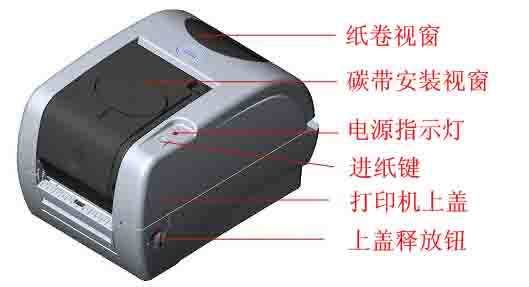
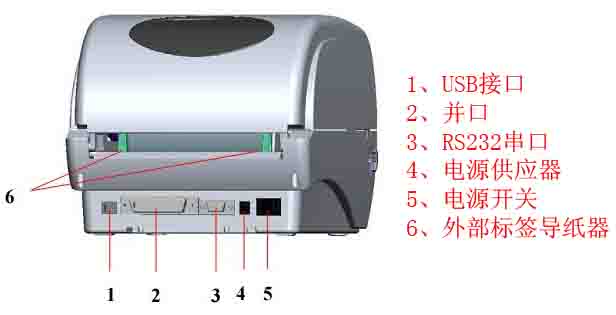
1、TSC TTP345條碼打印機各部位介紹
1.1 紙卷視窗/碳帶安裝視窗/電源指示燈/進紙鍵/打印機上蓋/上蓋釋放鈕
1.2 USB接口/并口/RS232串口/電源供應器/電源開關/外部標簽導紙器
2、TSC TTP345條碼打印機安裝說明
2.1 標簽紙安裝
① 將紙卷軸穿入紙卷軸襯套(如果您所使用的紙卷其軸心為1英寸時,請將1.5英寸紙軸襯套從固定片上取下,直接用紙卷軸即可,如果紙寬為4英寸寬,則不需要使用兩個固定片);
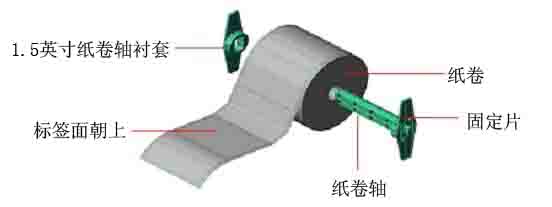
② 雙手向前推上蓋釋放鈕以打開打印機上蓋,上蓋打開后支撐桿會撐住打印機上蓋;
③ 將標簽卷正放置在標簽架上,標簽打印面朝上;
④ 將標簽穿過鐵氟龍管下方,進入導紙器中,再將標簽拉過橡膠滾輪;
⑤ 左右移動導紙器與標簽同寬且輕微接觸;
⑥ 扶住打印機上蓋,用手指輕提上蓋支撐桿,再慢慢地將打印機上蓋蓋好;
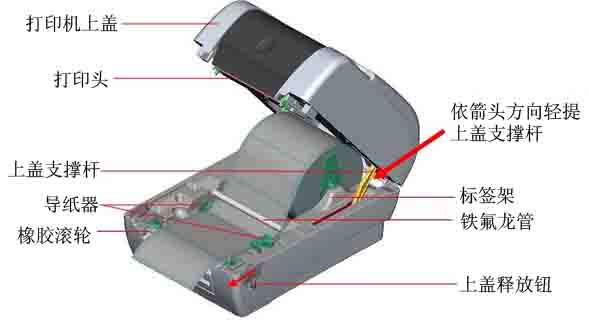
注意:關閉上蓋時請勿將手置于上下蓋中;請勿讓上蓋直接落下;為避免打印品質不良,請確認將打印機上蓋關緊
2.2 碳帶安裝
當蓋上打印機上蓋,再開啟電源時,系統會自動偵測打印機內是否裝有碳帶,進而設定為熱轉印或熱敏模式,如果打印機沒有偵測到碳帶,系統會設定為熱敏模式,同時將碳帶卷軸馬達關閉,若已安裝碳帶,打印機無法使用,請校正碳帶感應器的靈敏度。
① 輕壓置碳帶上蓋以打開碳帶上蓋;
② 將碳帶卷軸插入空紙卷中;
③ 將碳帶回卷紙軸安置在前碳帶制動器上;
④ 將碳帶卷軸插入碳帶軸中;
⑤ 將碳帶安置在后碳帶制動器上;
⑥ 用膠帶將碳帶前端的透明部份平整地貼附于碳帶回卷軸上的紙軸上;
⑦ 以順時針方向卷動碳帶回卷軸,使碳帶前端的透明部份平整地依附在回卷軸上,直到看見黑色碳帶為止;
⑧ 卷緊碳帶,使碳帶上沒有任何波折;
⑨ 蓋上碳帶上蓋。
2.3 外部標簽架安裝
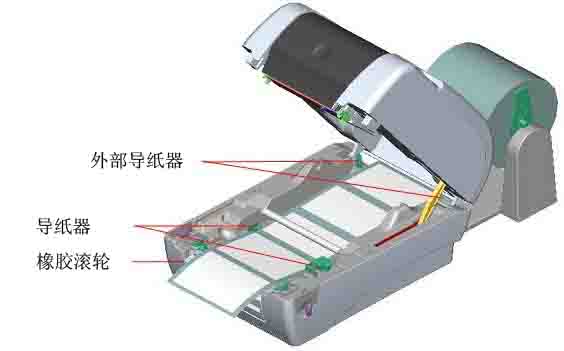
① 將外部標簽架固定在打印機底部;
② 雙手向前推上蓋釋放鈕以打開打印機上蓋,上蓋支撐桿會支撐住上蓋;
③ 將標簽卷正放置在外部標簽架上;
④ 將標簽由外部進紙口穿過外部導紙器,進入打印機內部;
⑤ 將標簽穿過鐵氟龍管下方,進入導紙器中,再將標簽拉過橡膠滾輪;
⑥ 左右移動導紙器調整標簽位置;
⑦ 扶住打印機上蓋,用手輕提上蓋支撐桿,再慢慢將打印機上蓋蓋好;
2.4 剝紙模式安裝-選配
2.4.1 剝離器安裝
① 打開打印機上蓋,再輕壓前面板向上抽拔出;
② 左手扶住上蓋,右手向下壓住,向后推上蓋支撐桿,再將上蓋向后推;
③ 使用螺絲刀取出在下內蓋的六個螺絲;
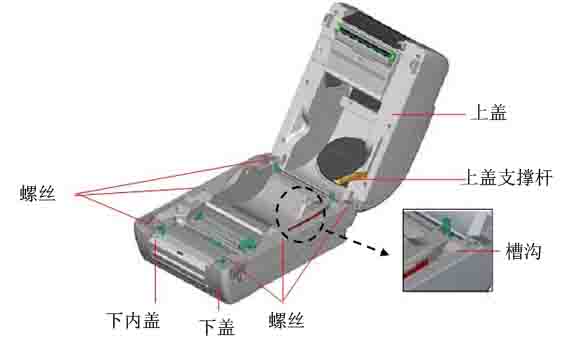
④ 將打印機翻轉過來底部朝上,移除位于下蓋鉸鏈部位的兩個螺絲及記憶卡蓋上的一個螺絲;
⑤ 用兩個拇指按住下蓋,兩食指頂住上蓋釋放鈕下端,再向上提使下層內蓋與下蓋分離;
⑥ 把電纜線穿過槽框后將剝紙器電纜線插入主機板上5-pin插槽;
⑦ 打開上蓋以利安裝剝離器;
⑧ 平放剝離器,將榫銷對準榫眼插入;
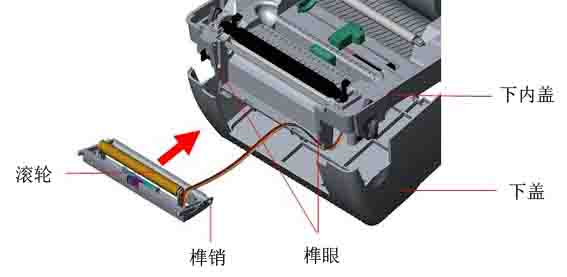
⑨ 閉上裝好的剝離器;
⑩ 將下內蓋與下蓋密合蓋上;
⑾ 使用螺絲刀將全部螺絲鎖回下層蓋和下蓋;
⑿ 輕扶上蓋將上蓋支撐桿裝回槽溝內,再蓋上上蓋;
2.4.2 標簽在剝離器中的安裝
① 將1英寸紙卷軸穿入紙卷并插入紙卷軸襯套;
② 雙手向前推上蓋釋放鈕以打開打印機上蓋,上蓋打開后支撐桿會撐住打印機上蓋;
③ 將標簽卷正放置在標簽架上,標簽打印面朝上;
④ 將剝離器拉開;
⑤ 將標簽穿過鐵氟龍管下方,進入導紙器,再將標簽拉過橡膠滾輪;
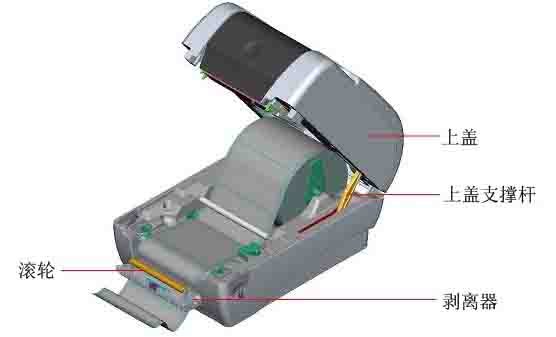
⑥ 將標簽穿過滾輪下方的背紙出口;
⑦ 左右移動導紙器與標簽同寬且輕微接觸;
⑧ 將剝離器合上;
⑨ 扶住打印機上蓋,用手指輕提上蓋支撐桿再慢慢地將打印機上蓋蓋好。
2.5 切刀模式安裝-選配
2.5.1 切刀安裝
① 打開打印機上蓋,再輕壓前面板向上抽拔出;
② 左手扶住上蓋,右手向下壓住,向后推上蓋支撐桿,再將上蓋向后推;
③ 使用螺絲刀取出在下內蓋的六個螺絲;
④ 將打印機翻轉過來底部朝上,移除位于下蓋鉸鏈部位的兩個螺絲及記憶卡蓋上的一個螺絲;
⑤ 把記憶卡蓋移除,將裁刀驅動IC插于主板上U14的位置;
⑥ 用兩個拇指按住下蓋,兩食指頂住上蓋釋放鈕下端,再向上提使下層內蓋與下蓋分離;
⑦ 把電纜線穿過槽框后將切刀電纜線插入主機板上4-pin插槽;
⑧ 將下內蓋與下蓋密合蓋上;
⑨ 將切刀對準兩邊卡槽,正放入打印機;
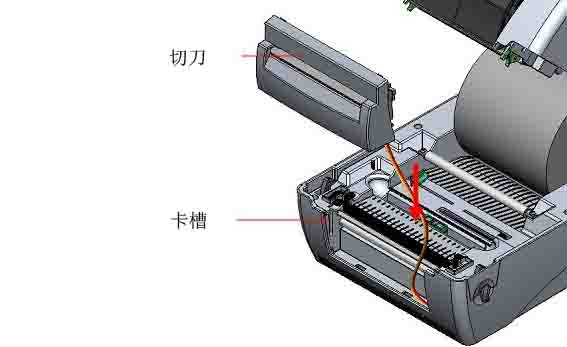
⑩ 使用螺絲刀將全部螺絲鎖回下內蓋和下蓋;
⑾ 扶住打印機上蓋,用手指輕提上蓋支撐桿再慢慢地將打印機上蓋蓋好;
2.5.2 標簽在切刀中的安裝
① 將1英寸紙卷軸穿入紙卷并插入紙卷軸襯套;
② 雙手向前推上蓋釋放鈕以打開打印機上蓋,上蓋打開后支撐桿會撐住打印機上蓋;
③ 將標簽卷正放置在標簽架上,標簽打印面朝上;
④ 將標簽穿過鐵氟龍管下方,進入導紙器,再將標簽拉過橡膠滾輪;
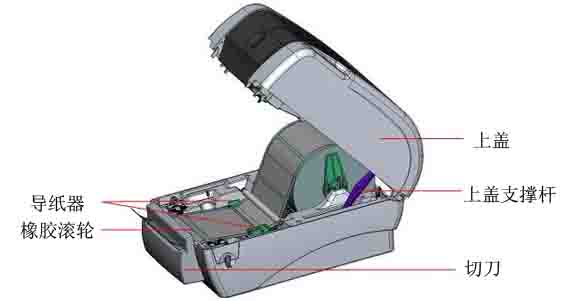
⑤ 將標簽穿過切刀出紙口;
⑥ 左右移動導紙器與標簽同寬且輕微接觸;
⑦ 扶住打印機上蓋,用手指輕提上蓋支撐桿再慢慢地將打印機上蓋蓋好。
2.5 打印機上蓋操作說明
當您使用打印時,請依下列步驟操作打印機上蓋
①請將打印機出紙口置于您的正前方;
②需開啟打印機上蓋時,請將打印機兩側的上蓋釋放鈕超出紙口方向拉;
③慢慢的抬起打印機上蓋。
注意:打印機上蓋較重,向上抬起時避免讓上蓋從手中滑落,上蓋開啟的行程中有兩個停止點,停止點1是為了防止上蓋不慎落下時的緩沖設計,停止點2是正常開啟時的支撐位置,在停止點1以下是沒有緩沖效果的,請勿在此階段將手放置在上下蓋間,避免夾傷您的手。
④欲關閉打印機上蓋,請將上蓋抬起到最大角度,然后再將雙手放開,打印機上蓋落下時會因內部緩沖機構而停留在緩沖區(較停止點2小一點的開啟角度),此時再以雙手扶置上蓋兩側,向下壓下打印機上蓋。
注意:若不確定上蓋是否已停留在緩沖區,請將上蓋再度掀到最大開啟角度,放開雙手讓上蓋落下后再用手壓下上蓋;若上蓋未停在緩沖區而停在停止點1或停止點2時,請勿向下強壓,否則將造成上蓋損壞;關上蓋時,避免將手放置于上下蓋間;
2.6 打印機診斷工具(Diagnostic Tool)
Diagnostic Tool是一個方便使用的視窗界面的工具軟件,通過該軟件可查看目前打印機的狀態及設定值等,由此軟件客戶能更容易了解打印機的狀態及排除打印機使用上的問題。
2.6.1 啟動Diagnostic Tool工具軟件
① 請將鼠標移動到Diagnostic Tool圖標上,雙擊鼠標左鍵
② 開啟后主界面可看到4個管理頁面(Printer Configuration/打印機組態設定、File Manager/打印機檔案管理、Bitmap Font Manager/打印機點陣字下載管理、Command Tool/指定傳送)
2.6.2 打印機組態設定(感應器校正、設定以太網、設定打印機RTC時間參數.......)
① 選取電腦與打印機之間的連接界面
② 按下“打印機組態”中所欲做的功能設定
③ 打印機組態設定管理頁面中的打印機功能簡介如下:
■Factory Default:恢復出廠設定值并重開機
■Dump Text:進入打印機偵錯模式
■Configuration Page:列印自測頁
■RTC Setup:設定打印機RTC時間參數
■Calibrate Sensor:感應器校正
■Reset Printer:重新啟動打印機
■Print Test Page:列印測試頁
■Ignore AUTO.BAS:忽略AUTO.BAS檔案
■Ethernet Setup:設定以太網
2.7 驅動程序安裝方式
① 將產品光碟置入光碟機,開啟“Windows Driver”文件夾;② 點擊條碼機驅動程式安裝;③ 依照安裝視窗的指示進行安裝;④ 選取“安裝打印機驅動方式”; ⑤ 選取安裝的條碼機型號;⑥ 指定打印機連接接口;⑦ 指定打印機名稱并完成;⑧ 在打印機設定頁確認所有安裝設定皆正確后按下“完成”鍵盤,即可開始復制驅動程序文件;⑨ 當驅動程序文件復制結束之后即可完成驅動程序安裝,在windows的控制面板的“打印機和傳真”選項里即會新增剛完成安裝的條碼機圖示
3、TSC TTP345條碼打印機開機功能
打印機有七種開機功能可用來設定或測試打印機的硬件,在開機時并壓住進紙鍵便可啟動這些功能。
3.1 偵錯碳帶感應器
此項測定是在打印機開機后,用以測定碳帶是否用盡,可正常運作,當蓋上打印機上蓋,再啟動電源時,系統會自動偵測打印機內是否有裝載碳帶,進而設定為熱轉印或熱敏,如果打印機沒有偵測到碳帶,系統會設定為熱敏模式,同時將碳帶卷軸馬達關閉。
請依照以下步驟讓那個感應器對碳帶做校正:
① 請確認碳帶及標簽紙已安裝妥當(在使用熱轉印模式下)
② 將打印機電源關閉
③ 按住進紙鍵不放的情況下開啟打印機電源
④ 指示燈在第一個橘色后,呈紅色閃動時,放開進紙鍵。
3.2 間隙/黑標感應器校正:自動測試并進入除錯模式
此項測定是在打印機開機后,用以測定標簽紙感測器的靈敏度(Sensitivity),當使用者更換新的不同規格的紙卷或將打印機初始化還原其設定值為出廠設定值時,即需重新測定標簽紙間隙感應器,而偵測間隔或黑標標記校正是依照您最后一次設定為參考值,打印機感應器的預設值是設定為間隙校正。
請依照下列步驟讓感應器對標簽紙做校正:
① 請確認碳帶及標簽紙已安裝妥當(在使用熱轉印模式下)
② 將打印機電源關閉
③ 按住進紙鍵不放的情況下開啟打印機電源
④ 指示燈在第一個橘色后,呈橘色閃動時,放開進紙鍵。
⑤ 感應器即會對標簽紙做校正,并且列印出自測值,最后進入到除錯模式并打印出數值
⑥ 請重新開關機,讓打印機回復到正常打印的模式
3.3 打印機初始化
打印機初始化是清楚記憶體(DRAM)內的下載檔案,并將打印參數還原出廠時設定值,其預設值并沒有包括碳帶設定。
請依照以下步驟做初始化功能:
① 關閉電源
② 按住進紙鍵并開啟電源,此時電源指示燈會如下方顏色循環
指示燈顏色循環模式:
橘色→紅色(閃爍5次)→橘色(閃爍5次)→綠色(閃爍5次)→綠橘色(交替閃爍5次)→紅橘色(交替閃爍5次)→綠色(固定)
③ 當電源指示燈呈綠色閃爍時放開進紙鍵,此時打印機會重新設定,然后電源指示燈會閃一下橘色,最后電源指示燈呈綠色就緒狀態
④ 打印機組態在初始化之后會還原到預設值。
3.4 選用并校正黑標感應器
此項測定會使用黑標感應器偵測紙張
① 關閉電源
② 按住進紙鍵并開啟電源,此時電源指示燈會如下方顏色循環
指示燈顏色循環模式:
橘色→紅色(閃爍5次)→橘色(閃爍5次)→綠色(閃爍5次)→綠橘色(交替閃爍5次)→紅橘色(交替閃爍5次)→綠色(固定)
③ 當電源指示燈呈綠橘色交替閃爍時放開進紙鍵,此時打印機會做黑標標記感應器校正,最后電源指示燈呈綠色就緒狀態
3.5 選用并校正間隙感應器
此項測定會使用間隙感應器偵測紙張
① 關閉電源
② 按住進紙鍵并開啟電源,此時電源指示燈會如下方顏色循環
指示燈顏色循環模式:
橘色→紅色(閃爍5次)→橘色(閃爍5次)→綠色(閃爍5次)→綠橘色(交替閃爍5次)→紅橘色(交替閃爍5次)→綠色(固定)
③ 當電源指示燈呈紅橘色交替閃爍時放開進紙鍵,此時打印機會做間隙感應器校正,最后電源指示燈呈綠色就緒狀態
3.6 跳過AUTO.BAS程式
TSPL2指令語言可讓使用者載入一個自動執行程序(AUTO.BAS)于Flash記憶體中,打印機開機后將會依照使用者所載入的檔案自動執行,當您希望開機后跳過AUTO.BAS開機,可利用此一開機功能來忽略此自動執行檔
請依照以下步驟跳過AUTO.BAS:
① 關閉電源
② 按住進紙鍵并開啟電源,此時電源指示燈會如下方顏色循環
指示燈顏色循環模式:
橘色→紅色(閃爍5次)→橘色(閃爍5次)→綠色(閃爍5次)→綠橘色(交替閃爍5次)→紅橘色(交替閃爍5次)→綠色(固定)
③ 當電源指示燈為固定綠色時放開進紙鍵。
④ 打印機將會跳過AUTO.BAS程式。
4、TSC TTP345條碼打印機保養
進行此打印機保養維護程序以確保打印品質,亦可延長打印機的壽命。
4.1 清潔打印頭
條碼機應經常清潔以維持高品質及最佳狀況,使用量愈大,應愈經常情況。
請依據下列步驟清潔打印頭:
① 關掉電源并將電源線拔掉,讓打印頭冷卻至少一分鐘;
② 打開打印機上蓋,視情況決定移除標簽紙卷或碳帶;
③ 按下打印頭座架鈕,打開打印頭座架;
④ 以打印頭清潔筆清潔打印頭元件或用棉花棒沾取100%的工業酒精擦拭打印頭表面;
⑤ 待打印頭上酒精揮發干了,即可裝設標簽紙卷或碳帶,繼續打印工作。
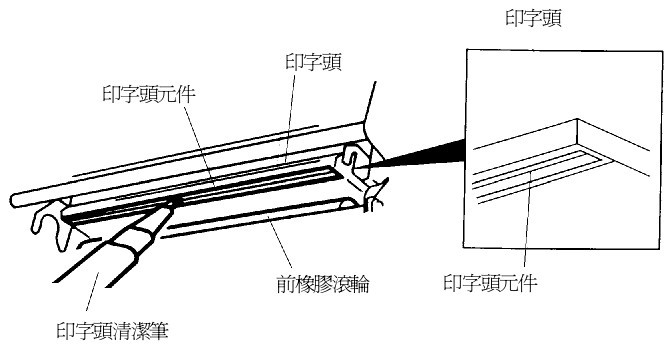
請注意:
◆ 由于靜電會傷害打印頭,影響列印品質,所以在進行清潔工作之前,先以手觸碰其他接地物如鐵門把,將身上靜電導至地面,并避免任何會引起靜電的動作,如雙腳在地毯上摩擦。
◆ 不可將尖銳或金屬物品來刮除黏附在打印頭上的物質,如此會刮傷打印頭。
◆ 請勿直接用手接觸打印頭,如不小心手觸摸到,請用棉花棒沾取100%的酒精擦拭。
◆ 請使用工業用酒精,請勿使用藥用酒精,藥用酒精可能會損壞打印頭。
●打印輥;間隔時間:根據需要;方法:手動旋轉打印輥,用95%酒精和清潔棉簽、清潔卡或不起毛的軟布徹底清潔。
4.2 清潔部件
●橡膠滾輪;間隔時間:更換一卷新標簽紙時;方法:關閉打印機,邊轉動滾輪邊用95%酒精和棉簽徹底清潔。
●撕紙片/剝紙片;間隔時間:根據需要;方法:用95%酒精和棉布徹底清潔。
●感應器;間隔時間:根據需要;方法:浸水的抹布。
●機器外部;間隔時間:每月;方法:刷子或氣沖。
●機器內部;間隔時間:根據需要;方法:刷子或氣沖。
5、TSC TTP345條碼打印機故障排除
5.1 指示燈狀態
| 指示燈狀態/顏色 |
打印機狀態 |
可能因素 |
解決方法 |
| 滅 |
無回應 |
打印機成無電源狀態 |
*請確認是否電源已開啟
*請確認電源供應器上的綠燈是否有亮,如無可能是電源供應器損壞,請更換電源供應器
*請檢查電源線兩端和電纜線兩端是否都已接好 |
| 綠色 |
開機 |
打印機已啟動至可使用狀態 |
正常打印 |
| 閃綠色 |
暫停 |
打印機暫停打印 |
按進紙鍵啟動打印功能 |
| 閃紅色 |
錯誤 |
標簽或碳帶用盡,或打印機設定產生錯誤 |
1.標簽或碳帶用盡
*依照安裝說明換上標簽或碳帶,再按進紙鍵啟動打印功能
2.打印機設定產生錯誤
*依照初始化說明重新設定 |
5.2 打印品質
| 問題 |
可能原因 |
解決方法 |
| 無法打印 |
查看數據線是否有連接妥當到機器的接口處 |
重新連接數據線 |
| 串口線內的pin腳非1對1的型式 |
請更換串口線,數據線內的pin腳需為1對1的型式 |
| 串口傳輸參數設定錯誤 |
請重新設定串口傳輸參數 |
| Windows驅動中的接口設定不正確 |
在驅動程序中設定正確的接口 |
| Ethernet IP,subnet mask和gateway的設定不正確 |
設定正確的IP,subnet mask和gateway值 |
| 標簽上無打印內容 |
標簽或碳帶安裝路徑不正確 |
請參照標簽/碳帶安裝的步驟 |
| 碳帶用盡 |
請更換一卷新碳帶 |
| 連續進紙 |
打印機設定產生錯誤 |
依照初始化和間隙/黑標標記測定說明重新設定 |
| 卡紙 |
間隙/黑標感應器發射強度設定不正確(感應器發射強度不夠) |
校正間隙/黑標感應器 |
| 標簽尺寸設定錯誤 |
重新設定標簽尺寸 |
| 標簽紙可能阻塞粘貼到機器內部靠近傳感器附近 |
檢查打印頭機構并清除黏貼住的標簽紙 |
| 打印品質不佳 |
上蓋未關緊 |
請關緊上蓋 |
| 查看標簽紙是否安裝無誤 |
重新安裝標簽紙 |
| 使用的標簽不匹配 |
更換適合的標簽紙卷 |
| 查看是否有灰塵或膠粘劑堆積于打印頭上 |
清潔打印頭 |
| 打印濃度設定不當 |
重新進行打印濃度、速度設定 |
| 打印自測值,查看判斷是否為打印頭損壞 |
更換打印頭 |
標簽
條碼標簽
碳帶
|