|
Zebra GK888t
1、Zebra_GK888t條碼打印機各部位介紹
1.1 狀態(tài)指示燈/進紙按鈕/松開鎖片/接口連接器/折疊式介質(zhì)入口槽/直流電源開關(guān)和插座
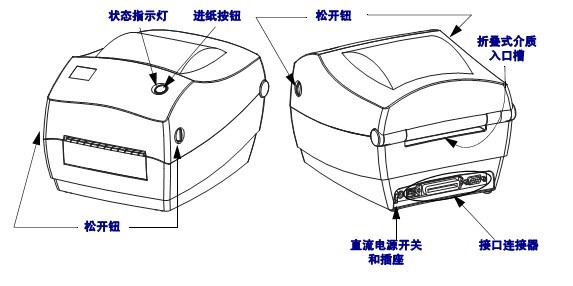
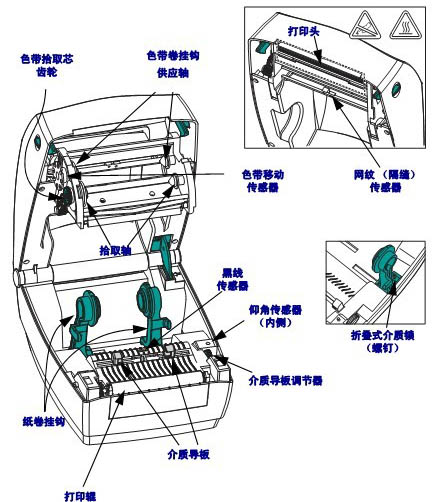
1.2 色帶拾取芯齒輪/色帶卷掛鉤供應(yīng)軸/拾取軸/紙卷掛鉤/打印輥/介質(zhì)導(dǎo)板/介質(zhì)導(dǎo)板調(diào)節(jié)器/仰角傳感器/折疊式介質(zhì)鎖/黑線傳感器/色帶移動傳感器/打印頭/網(wǎng)紋傳感器
1.3 電源開關(guān)
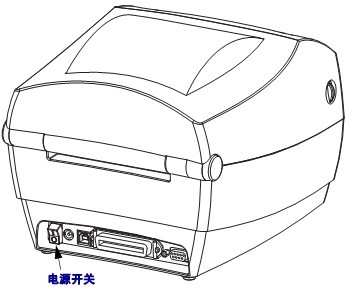
小心:應(yīng)先關(guān)閉打印機電源,然后再連接或斷開通信纜線和電源線
2、Zebra GK888t條碼打印機安裝說明
2.1 裝入成卷介質(zhì)
在裝入介質(zhì)時,必須將成卷介質(zhì)放入介質(zhì)供應(yīng)架,必須使用適用于所需打印類型的正確介質(zhì)。
① 打開打印機。注意需要向打印機前方拉動松開鈕的控制桿;
② 向打印機后方旋轉(zhuǎn)介質(zhì)導(dǎo)板調(diào)節(jié)旋鈕,可將介質(zhì)導(dǎo)板打開;
③ 打開成卷介質(zhì)掛鉤。使用另一只手將介質(zhì)導(dǎo)板拉開,將成卷介質(zhì)放在紙卷掛鉤上,并松開導(dǎo)板。調(diào)整成卷介質(zhì)位置,使其在通過打印(驅(qū)動)輥上方時打印面朝上;
④ 將介質(zhì)拉出,以使介質(zhì)從打印機前端伸出。檢查成卷介質(zhì)是否能夠自由轉(zhuǎn)動。禁止將成卷介質(zhì)放入介質(zhì)艙底部。檢查介質(zhì)的打印面是否向上;
⑤ 將介質(zhì)推入兩個介質(zhì)導(dǎo)板下面。將介質(zhì)導(dǎo)板調(diào)節(jié)旋鈕轉(zhuǎn)到前面,合上介質(zhì)導(dǎo)板。導(dǎo)板應(yīng)剛好觸及介質(zhì)的邊緣,但不應(yīng)限制其移動;
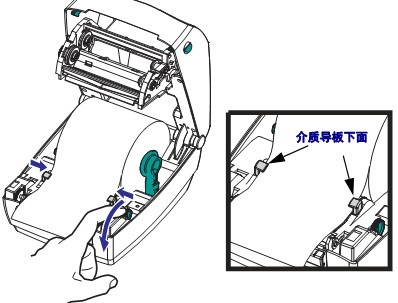
⑥ 如果不需要安裝熱轉(zhuǎn)印色帶,應(yīng)合上頂蓋。注意應(yīng)松開頂蓋鎖,放下頂蓋,向下按,直到松開鈕卡入到位;
⑦ 如果打印機電源已打開,按“ 進紙” 按鈕,送入介質(zhì)。
2.2 裝入熱轉(zhuǎn)印色帶
熱轉(zhuǎn)印色帶的要求:
● 介質(zhì)和色帶類型應(yīng)匹配,這樣可獲得最佳打印效果
● 為保護打印頭,避免磨損,應(yīng)使用比介質(zhì)寬的色帶
● 要進行熱敏打印,不要在打印機中安裝色帶
● 不要使用凹槽損壞、邊角磨損、殘破、粉碎的色帶卷,色帶芯凹槽應(yīng)完整無損,從而能夠?qū)⑸珟竟潭ㄔ谵D(zhuǎn)軸上,否則色帶芯會打滑,導(dǎo)致色帶卷曲,色帶末端感應(yīng)錯誤或其他間歇性錯誤
安裝步驟:
① 在打印機打開狀態(tài)下,將色帶穿過色帶支架。將供應(yīng)輥右端按在彈簧加載的供應(yīng)轂上。將色帶芯缺口的左側(cè)對準左側(cè)供應(yīng)輥(轉(zhuǎn)軸)轂輻。旋轉(zhuǎn)色帶軸,直到缺口對準,并鎖入供給轂的左側(cè)。
② 將空色帶芯放置在打印機的拾取軸上。旋轉(zhuǎn)色帶芯,直到缺口對準,并鎖定到拾取轂的左側(cè)。您可以在包裝盒中找到第一個色帶拾取軸芯。以后即可使用空供應(yīng)芯拾取下一卷色帶。
③ 將碳帶連接至拾取芯。使用新拾取輥上的膠條,或使用其它膠帶。必須在將色帶連接到色帶芯時將其對準,這樣才能平直地卷繞到色帶芯上,并與耗材對準。
④ 逆時針(頂部向后移)旋轉(zhuǎn)色帶拾取齒輪,卷緊色帶松弛部分。
⑤ 檢查是否已裝入介質(zhì),并就緒可打印,然后關(guān)閉打印機蓋。注意,需要松開頂蓋鎖,放下頂蓋,向下按,直到松開鈕卡入到位。
⑥ 如果打印機電源打開,按下“ 進紙” 按鈕,讓打印機送入最短10厘米(4英寸)介質(zhì),將松弛部分和色帶皺褶收緊,并將色帶在轉(zhuǎn)軸上對準。
⑦ 將打印模式設(shè)置從熱敏更改為熱轉(zhuǎn)印,以設(shè)置適用于熱轉(zhuǎn)印介質(zhì)的打印機溫度配置文件。可以通過打印機驅(qū)動程序、應(yīng)用程序軟件或打印機編程命令完成此設(shè)置。
* 要使用 ZPL 編程命令控制打印機操作,請參見“ 介質(zhì)類型” (^MT) ZPL II 命令。
* 要使用“EPL 頁面模式” 控制打印機操作,請參見“ 選項”(O) EPL 命令。
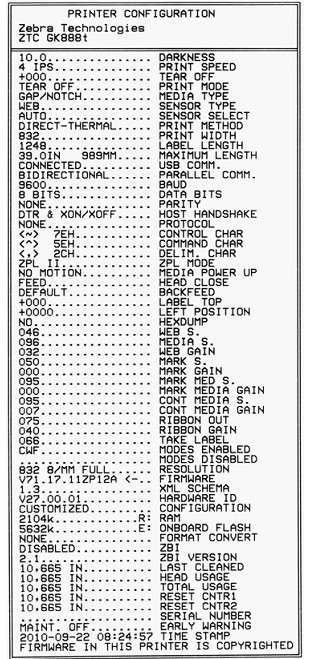
⑧ 要驗證打印模式是否從熱敏轉(zhuǎn)換到了熱轉(zhuǎn)換,可使用打印測試(打印機配置)標簽打印配置標簽。打印機配置狀態(tài)標簽上的“PRINT METHOD”(打印方法)應(yīng)為“THERMAL-TRANS”(熱轉(zhuǎn)印)。您的打印機現(xiàn)已準備就緒,可打印。
2.3 打印測試(打印機配置)標簽
在將打印機連接到計算機前,應(yīng)確保打印機處于正常工作狀態(tài)。可打印一張配置狀態(tài)標簽加以確認。
① 應(yīng)確保介質(zhì)安裝正確,打印機頂蓋已合上。如果尚未打開打印機電源,應(yīng)將電源打開。如果打印機在初始化過程中狀態(tài)指示燈呈綠色閃爍狀態(tài)(暫停狀態(tài)),應(yīng)按一下“進紙”按鈕,將打印機設(shè)置在“就緒”模式下,如果打印機狀態(tài)指示燈沒有變?yōu)槌掷m(xù)綠色,請參考后續(xù)故障排除。
② 將“進紙”按鈕按下兩到三次,讓打印機根據(jù)裝入的介質(zhì)執(zhí)行校準,在此過程中,打印機可能會送入多張標簽。
③ 在狀態(tài)指示燈持續(xù)為綠色時,應(yīng)按住“進紙”按鈕,直到狀態(tài)指示燈閃爍一次。
④ 松開“進紙”按鈕。將打印出一張配置標簽。
2.4 預(yù)安裝Windows打印機驅(qū)動程序
Zebra更改了安裝方式,通過基于PC系統(tǒng)的Windows操作系統(tǒng)使用打印機,建議至少預(yù)安裝ZebraDesigner Windows驅(qū)動程序,以發(fā)揮其簡單易用的優(yōu)勢,以及Windows XP SP2版本以后Windows操作系統(tǒng)的便利性。
Zebra提供了Zebra Setup Utilities(ZSU),它是一組包括了Zebra打印機驅(qū)動程序,實用工具,以及可用于大多數(shù)Windows PC操作系統(tǒng)的通信和安裝工具,可以從用戶光盤上獲得Zebra Setup Utilities和Zebra windows打印機驅(qū)動程序,也可以從敏用網(wǎng)站(www.richufangzhi.cn)獲得最新版本。
ZebraDesugber驅(qū)動程序和Zebra Setup Utilities(其中包括驅(qū)動程序):支持Windows7、Windows Vista、Windows XP、Windows 2000、Windows Server2008和Windows Server2003操作系統(tǒng)。驅(qū)動程序支持32位和64位Windows操作系統(tǒng)并已經(jīng)通過Microsoft認證。ZebraDesugber驅(qū)動程序和Zebra Setup Utilities支持下列打印機通訊接口:USB、并口、串口、有線和無線以太網(wǎng),以及藍牙(使用藍牙虛擬打印機端口)。
應(yīng)首先安裝Zebra Setup Utilities(設(shè)置實用程序),然后再為連接到PC的打印機加電。Zebra Setup Utilities將提示你為打印機加電,繼續(xù)執(zhí)行下列步驟,完成打印機安裝。
2.4.1 即插即用(PnP)打印機檢測和Windows操作系統(tǒng)
更新的Windows操作系統(tǒng)能夠在通過USB接口連接打印機時,自動檢測到打印機。根據(jù)硬件配置和Windows版本的不同,可以在連接到USB、并口和串口時通過即插即用方式檢測到打印機。打印機驅(qū)動程序現(xiàn)在不支持串行端口即插即用安裝。打印機的串行端口PC接口配置必須支持并且具有雙向通訊功能才能實現(xiàn)即插即用。第一次將打印機連接到PC時,操作系統(tǒng)將自動啟動“添加新硬件”向?qū)В绻鸝ebra Setup Utility帶有預(yù)安裝的驅(qū)動程序套件,將自動安裝打印機驅(qū)動程序。轉(zhuǎn)到Windows打印機目錄,并單擊鼠標右鍵,選擇“屬性”,單擊“打印測試頁”按鈕,驗證安裝是否成功。
如果重新將打印機連接到USB接口或在PC完成操作系統(tǒng)的重新啟動后打開打印機電源,Windwos操作系統(tǒng)將檢測并重新連接先前安裝的打印機。忽略檢測到新設(shè)備的警告,并關(guān)閉任務(wù)欄提示,等待幾秒后,讓操作系統(tǒng)與驅(qū)動程序軟件實現(xiàn)匹配,警告消息將退出,打印機現(xiàn)在準備就緒可以打印。
2.4.2 通用串行總線(USB)設(shè)備通信
使用USB接口時,打印機是終端設(shè)備(而不是主機或集線器)。
注意:掃描儀、磅秤或其它數(shù)據(jù)輸入(終端)設(shè)備必須使用串行端口(而不是USB端口)將數(shù)據(jù)發(fā)送到打印機。
2.4.3 串行端口和Windows操作系統(tǒng)
除了數(shù)據(jù)的流控制設(shè)置外,Windows操作系統(tǒng)串行端口通訊的默認設(shè)置與打印機的默認設(shè)置匹配,Windows的默認數(shù)據(jù)流控制設(shè)置為NONE,GK888t打印機需要將數(shù)據(jù)的流控制設(shè)置為Hardware。
注意:GK888t打印機目前不支持Windows串行端口的即插即用設(shè)備檢測。
2.4.4 以太網(wǎng)
GK888t打印機選項具有多種方法和應(yīng)用程序幫助打印機連接到網(wǎng)絡(luò)(WAN或LAN),并配置有線和無線(Wi-Fi)打印機。Zebra Setup Utility配置向?qū)еС执蛴C使用IP地址通過基于Windows的系統(tǒng)在共享網(wǎng)絡(luò)上連接到打印機。打印機具有內(nèi)部網(wǎng)頁,可以輕松完成打印機和網(wǎng)絡(luò)的配置工作,可以使用網(wǎng)頁瀏覽器通過打印機的IP地址訪問此網(wǎng)頁。免費版的ZebraNet Bridge軟件能夠讓用戶集中部署、管理和監(jiān)控Zebra打印機。Zebra的打印機自動發(fā)現(xiàn)功能可以在全局網(wǎng)絡(luò)的任何位置從預(yù)設(shè)PC屏幕上發(fā)現(xiàn)最多3臺打印機。可以購買ZebraNet Bridge Enterprise用于管理數(shù)量眾多的Zebra打印機。
2.5 將打印機連接到計算機
Zebra GK888t打印機支持各種不同接口選配件和配置。其中包括:通用串行總線(USB)接口、RS232串行接口、并行接口(IEEE1284)和10/100以太網(wǎng)。
小心:連接接口纜線時,應(yīng)將電源開關(guān)放置在關(guān)閉位置。連接或斷開通信纜線之前,必須將電源線插入打印機背后的電源部件和電源插座中。
接口電纜要求:
數(shù)據(jù)纜線必須為完全屏蔽結(jié)構(gòu),并配有金屬或金屬化得連接器外殼。為防止輻射和接收到電氣噪聲,必須使用屏蔽纜線和連接器。
要最大程度降低纜線中的電噪聲拾取水平,應(yīng)執(zhí)行以下操作:
● 應(yīng)使用盡可能短的數(shù)據(jù)纜線(建議使用1.83米長的纜線)
● 不要將數(shù)據(jù)纜線和電源線緊緊捆綁在一起
● 不要將數(shù)據(jù)纜線系在電源線導(dǎo)管上
2.6 連接打印機之后
現(xiàn)在即可與打印機實現(xiàn)基本通訊,并測試打印機通訊,然后安裝其它打印機相關(guān)應(yīng)用程序、驅(qū)動程序或?qū)嵱霉ぞ摺?br>
檢驗打印系統(tǒng)的操作是一項較為簡單的工作,對于Windows操作系統(tǒng),Zebra Setup Utility或Windows“打印機和傳真”控制面板,能夠操作并打印測試標簽。對于非Windows操作系統(tǒng),可以使用一個(~WC)命令復(fù)制基本的ASCII文本文件,以打印配置狀態(tài)標簽。
2.6.1 使用Zebra Setup Utility測試打印
① 打開Zebra Setup Utility
② 單擊新安裝打印機的圖標,選擇打印機并啟用窗口中打印機下面的打印機配置按鈕。
③ 單擊“Open Printer Tools”(打開打印機工具)按鈕。
④ 在“Print”(打印)選項卡窗口中,單擊“Print configuration label”(打印配置標簽)行,并單擊“Send”(發(fā)送)按鈕,打印機將打印配置狀態(tài)標簽。
2.6.2 使用Windows“打印機和傳真”菜單測試打印情況
① 單擊Windows的“開始”菜單按鈕,轉(zhuǎn)到“打印機和傳真”,或轉(zhuǎn)到“控制面板”的“打印機和傳真”菜單,打開菜單。
② 選擇新安裝的打印機圖標,選取打印機,并單擊鼠標右鍵,打開打印機的“屬性”菜單。
③ 從打印機的“常規(guī)”選項卡窗口中,單擊“打印測試頁”按鈕,打印機將打印Windows測試打印頁。
2.6.3 使用MS-DOS命令提示符或從Windows XP“開始”菜單對連接到網(wǎng)絡(luò)(LAN或WAN)的以太網(wǎng)打印機執(zhí)行測試打印
① 使用三個ASCII字符建立文本文件:~WC
② 將文件保存為:TEST.ZPL(任意文件名和擴展名)
③ 讀取打印機配置狀態(tài)標簽的網(wǎng)絡(luò)狀態(tài)打印輸出上的IP地址。在連接到與打印機相同的LAN或WAN上時,在Web瀏覽器窗口的地址欄中鍵入下列內(nèi)容,并輸入:ftp 123.45.67.01(假設(shè)IP地址為123.45.67.01)
④ 鍵入文件名,然后輸入“put”,并按Enter鍵。對于這個“測試打印”文件,應(yīng)為:put TEST.ZPL
2.6.4 為非Windows操作系統(tǒng),使用復(fù)制ZPL命令文件執(zhí)行測試打印
① 使用三個ASCII字符建立文本文件:~WC
② 將文件保存為:TEST.ZPL(任意文件名和擴展名)
③ 將文件復(fù)制到打印機,對于DOS環(huán)境,將文件發(fā)送到已連接至系統(tǒng)并口的打印機,命令非常簡單:COPY TEST.ZPL LPT1
3、Zebra GK888t條碼打印機打印操作
3.1 打印機長時間無操作或存放
長時間存放的打印頭可能會粘滯在打印輥上。為避免發(fā)生這種情況,存放打印機時應(yīng)在打印頭與打印輥之間襯入一張介質(zhì)(標簽或紙張)。不要在已經(jīng)安裝介質(zhì)卷得情況下裝運打印機,否則打印機或介質(zhì)可能會損壞。
3.2 打印模式
GK888t打印機可在不同模式和各種介質(zhì)配置下工作:
● 熱敏打印(這種方式使用熱敏感介質(zhì)進行打印)
● 熱轉(zhuǎn)印打印(這種方式使用色帶用熱轉(zhuǎn)印原理在介質(zhì)上實現(xiàn)打印)
● 標準撕紙模式可讓用戶在打印完每張標簽后將標簽(或批量打印的標簽條)撕下
● 標簽剝離模式:如果安裝了標簽剝離器,可在打印過程中將標簽從背襯材料上剝離,取走此標簽后,隨即打印下一張標簽
● 獨立模式:打印機在使用自動運行標簽功能(根據(jù)編程)或使用連接到打印機并口的數(shù)據(jù)輸入設(shè)備時,可以在不連接到計算機串行端口情況下實現(xiàn)打印。在此模式下,可以使用掃描儀、磅秤、Zebra KDU Plus或Zebra KDU(鍵盤顯示單元)等數(shù)據(jù)輸入設(shè)備。
● 網(wǎng)絡(luò)共享打印:配備以太網(wǎng)接口選配件的打印機具有一個內(nèi)置打印服務(wù)器,可通過ZebraLink打印機配置網(wǎng)頁和ZebraNet Bridge軟件管理并監(jiān)控網(wǎng)絡(luò)中Zebra打印機的狀態(tài)。
3.3 打印介質(zhì)的類型
重要提示:為了獲得不間斷的高質(zhì)量打印,敏用強烈建議使用敏用推薦的耗材,經(jīng)過特殊設(shè)計的各種紙張、聚乙烯、聚合酯和乙烯基制品可以提高打印機的打印性能,并防止打印頭過早磨損。
GK888t打印機可使用各種介質(zhì)類型:
● 標準介質(zhì)——大多數(shù)標簽的非連續(xù)介質(zhì)都使用能夠?qū)⒍鄰垎为殬撕灮蛞欢ㄩL度連續(xù)標簽粘貼到背襯上的粘性材料。
● 連續(xù)成卷介質(zhì)——大多數(shù)的連續(xù)成卷介質(zhì)為熱敏方式(與傳真紙類似),適用于收條或票證打印。
● 無背襯介質(zhì)——無背襯標簽具有粘性材料,但是它卷繞在沒有背襯的介質(zhì)芯上。介質(zhì)通常是預(yù)先穿孔的,也可能在介質(zhì)的底層表面上帶有用于表示標簽分隔位置的黑標標記。無背襯介質(zhì)標簽的最上面一層具有能夠保證標簽不會相互粘連的特殊涂層。打印機必須配備特殊的“無背襯”選件才能使用無背襯介質(zhì),還應(yīng)保證介質(zhì)不會粘貼到打印機上。
● 標簽材料——標簽通常用厚紙制成(最厚0.19毫米),標簽材料沒有粘性或背襯,通常在每個標簽之間帶有預(yù)穿孔。
① 非連續(xù)紙卷介質(zhì)
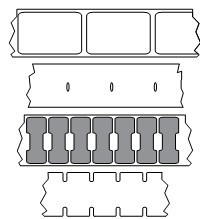
成卷介質(zhì)可以卷繞在直徑12.7到38.1毫米的紙芯上。標簽上帶有可將標簽粘合在襯里上的粘性背膠,標簽是由間隔縫、缺口、切孔或黑色標記分隔的。標簽是由穿孔分隔的。單張標簽是通過以下一種或多種方法分隔的:
◆網(wǎng)紋介質(zhì)是通過間隔縫、切孔或缺口分隔的。
◆黑色標記介質(zhì)在介質(zhì)背面使用預(yù)先打印的黑色標記顯示標簽的分隔位置。
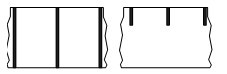
◆預(yù)穿孔介質(zhì)具有能夠讓標簽或標簽材料之間輕松分開的穿孔,介質(zhì)還可能在標簽之間具有黑色標記或其他分隔方式。
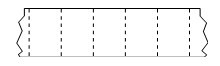
② 間斷折疊式介質(zhì),以交錯方式折起的折疊式介質(zhì),折疊式介質(zhì)可以與間斷介質(zhì)卷具有相同分隔方式。分隔位置可位于折疊處或接近折疊處。
③ 連續(xù)紙卷介質(zhì),成卷介質(zhì)可以卷繞在直徑12.7到38.1毫米的紙芯上。連續(xù)的成卷介質(zhì)沒有用于指示標簽分隔位置的間隔縫、切孔、缺口或黑色標記,可以在標簽的任何位置打印圖像,可以使用切刀將單張標簽切開。如果使用連續(xù)介質(zhì),應(yīng)使用透射式(間隔縫)傳感器,這樣打印機可以檢測到介質(zhì)的送出。
3.4 調(diào)節(jié)打印寬度
在發(fā)生以下情況時必須設(shè)置打印寬度:
● 首次使用打印機
● 更改了介質(zhì)寬度
可通過以下方式設(shè)置打印寬度:
◆ Windows打印機驅(qū)動程序或者ZebraDesigner等應(yīng)用程序軟件。
◆ 在打印機電源打開和頂蓋合上的情況下,將“進紙”按鈕按住并保持幾秒鐘,綠色的狀態(tài)指示燈將閃爍5次后松開按鈕,打印機進行寬度調(diào)整,從最小打印寬度開始到打印機的最大打印寬度為止,每隔4mm連續(xù)打印一個框,當打印機到達所需的最大打印寬度時,按一下“進紙”按鈕,注意:打印機驅(qū)動程序和應(yīng)用程序可能會覆蓋此設(shè)置。
◆ 使用ZPL編程控制打印機操作,請參見“打印寬度命令”(~PW)命令。
◆ 通過“EPL頁面模式”編程,控制打印機操作,請參見“設(shè)置標簽寬度”(q)命令。
3.5 調(diào)整打印質(zhì)量
打印質(zhì)量受打印頭溫度或密度設(shè)置、打印速度以及所用介質(zhì)類型的影響,試用這些設(shè)置,為你的應(yīng)用找到最佳組合。可以使用Zebra Setup Utility的“Configure Print Quality”(配置打印質(zhì)量)程序設(shè)置打印質(zhì)量。
可以通過以下方式控制相對顏色深度(或密度)設(shè)置:
◆ 在打印機電源打開和頂蓋合上的情況下,將“進紙”按鈕按住并保持幾秒鐘,綠色的狀態(tài)指示燈將閃爍6次后松開按鈕,打印機進行深度調(diào)節(jié),從最小顏色深度(打印密度/熱量)開始,到打印機的最大顏色深度結(jié)束,使用ZPL深度設(shè)置范圍值以4為增量打印連續(xù)的條狀代碼模擬圖案,如果圖案清晰有效,則按一下“進紙”按鈕。不要繼續(xù)提高顏色深度設(shè)置,否則條碼線的寬度可能會失真,導(dǎo)致可讀性下降,注意:打印機驅(qū)動程序和應(yīng)用程序可能會覆蓋此設(shè)置。
它將覆蓋任何通過ZPL或EPL編程的顏色深度/密度設(shè)置。
◆ 用于“設(shè)置顏色深度”的(~SD)ZPL命令。
◆ “顏色深度”(D)ELP命令。
如果你發(fā)現(xiàn)需要調(diào)整打印速度,可以使用:
◆ Windows打印機驅(qū)動程序或ZebraDesigner等應(yīng)用程序軟件。
◆ “打印速度”(~PR)命令。
◆ "速度選擇"(S)命令。
3.6 介質(zhì)感應(yīng)
打印機具有介質(zhì)自動感應(yīng)功能,打印機設(shè)計為可持續(xù)檢查并調(diào)整介質(zhì)長度感應(yīng),以適應(yīng)細微變化。在開始打印或送入介質(zhì)時,打印機將持續(xù)檢查并調(diào)整介質(zhì)感應(yīng),以適應(yīng)同一卷介質(zhì)中每張標簽之間和每卷介質(zhì)之間介質(zhì)參數(shù)的細微變化。在開始打印作業(yè)或送入介質(zhì)時,如果預(yù)期介質(zhì)長度或標簽間的間隔超出了可接受的變動范圍,則打印機將自動啟動介質(zhì)長度校準。GT800打印機中的自動介質(zhì)感應(yīng)功能同樣適用于使用EPL和ZPL標簽格式和編程的打印機操作。
如果打印機在送入1米默認最大標簽長度的介質(zhì)后,沒有檢測到標簽或黑線(或帶有黑線感應(yīng)的缺口),則打印機將切換到連續(xù)介質(zhì)模式,如果沒有使用軟件或編程方式更改,也沒有對不同介質(zhì)進行手動校準,則打印機將保留這些設(shè)置。
也可以選擇在打印機加電后,或在電源打開狀態(tài)下關(guān)閉打印時,將打印機設(shè)置為執(zhí)行簡短的介質(zhì)校準,校準過程中,打印機將送入多張標簽。
可通過打印“打印機配置”標簽,驗證打印機的介質(zhì)設(shè)置。
可以使用“ZPL最大標簽長度命令”(~ML)減小介質(zhì)類型自動檢測和傳感過程要檢查的最大距離,建議將此距離設(shè)置為不超過要打印的最長標簽的兩倍,如果要打印的最大尺寸標簽為4*6英寸,可將標簽最大長度的檢測距離從默認距離的39英寸降低為12英寸。
如果打印機無法實現(xiàn)自動檢測介質(zhì)類型和自動校準,請執(zhí)行全面校準,這一校準過程包括一個適用于用戶介質(zhì)的傳感器操作已打印圖形。此方法將禁用打印機的介質(zhì)自動感應(yīng)功能,直到使用四次閃爍進紙按鈕模式將打印機的默認參數(shù)復(fù)位為工廠默認值。
可以根據(jù)用戶需要修改、打開或關(guān)閉介質(zhì)自動校準功能。打印作業(yè)有時需要讓打印機使用一整卷介質(zhì)。可使用“ZPL介質(zhì)送入命令”(~MF)單獨控制兩種介質(zhì)自動送入情況(裝入介質(zhì)情況下加電,或加電情況下合上打印機機蓋)。在ZPL程序員指南中為~MF命令討論的送入操作主要適用于介質(zhì)自動感應(yīng)和校準。可使用~XS命令實現(xiàn)用于控制介質(zhì)(標簽與標簽之間)校準的自動介質(zhì)校準操作。如果使用了不同長度、材料和檢測方法(網(wǎng)紋/縫隙、黑線、缺口或連續(xù))的多種介質(zhì)類型,則不應(yīng)更改這些設(shè)置。
還可以將介質(zhì)校準和檢測過程細化為與裝入打印機的介質(zhì)類型相匹配,可使用“ZPL介質(zhì)跟蹤”命令(~MN)設(shè)置介質(zhì)類型。打印機有時檢測預(yù)打印介質(zhì)作為標簽之間的間隔,或?qū)⒕哂写蛴?nèi)容的背襯作為黑色標記,如果為連續(xù)介質(zhì)設(shè)置了~MN參數(shù),則打印過程中不會執(zhí)行自動校準。~MN命令還包括一個自動校準參數(shù)(~MNA),可以使用此參數(shù)讓打印機返回到默認設(shè)置以自動檢測所有介質(zhì)類型。
3.7 字體與打印機
GK888t打印機通過各種不同的內(nèi)部字體、板載字體縮放、國際字體集和碼頁支持、Unicode支持以及字體下載方式滿足您對語言和字體的要求。
GK888t打印機的字體功能與編程語言相關(guān)。EPL編程語言提供了對基本位圖字體和國際碼頁字體的支持。ZPL編程語言提供了高級字體映射和縮放技術(shù),支持輪廓字體(TrueType或OpenType)和Unicode字體映射,以及基本位圖字體和字符碼頁。
GK888t打印機具有各種工具和應(yīng)用程序軟件,它們支持將字體下載到打印機,用于兩種打印機編程語言。
GK888t打印機具有用于支持簡體或繁體中文的駐留字頭。
重要提示:可以通過重新裝載或更新固件,將一些安裝在打印機中的ZPL字體復(fù)制、克隆或恢復(fù)到打印機。如果使用專門的ZPL 對象刪除命令將具有許可證限制的ZPL字體刪除,必需重新購買這些字體,并通過字體激活和安裝工具重新安裝。EPL字體沒有此限制。
3.7.1 通過代碼頁實現(xiàn)打印機本地化
GK888t打印機支持ZPL和EPL兩種主要編程語言,每種編程語言都具有一組用于支持地區(qū)、國別和字符集的字體集。打印機支持使用常用的國際字符映射碼頁進行本地化,以及配置狀態(tài)打印輸出。
●有關(guān)包括Unicode在內(nèi)的zpl代碼頁支持,請參見《ZPL程序員指南》中的^CI命令。
●對于ZPL配置狀態(tài)打印輸出語言,請參見《ZPL程序員指南》中的^KL命令。
●有關(guān)EPL代碼頁支持,請參見EPL程序員指南中的I命令。
3.7.2 識別打印機中的字體
可通過打印機中的編程語言共享字體和內(nèi)存。可將字體加載到GT800打印機中的多個存儲器區(qū)域,ZPL編程技術(shù)可識別EPL和ZPL字體。EPL編程技術(shù)只能識別EPL字體。
ZPL字體:
● 可使用Zebra Setup Utility或ZebraNet Bridge管理和下載適用于ZPL打印機操作的字體。
● 要顯示加載到你打印機中的所有字體,應(yīng)向打印機發(fā)送ZPL ~WD命令。
ZPL語言中的.FNT文件擴展名用于標識不同打印機存儲器區(qū)域中的位圖字體。
ZPL語言中的.TTF、.TTE或.OTF文件擴展名用于標識可縮放字體。EPL不支持這些字體。
EPL字體:
● 要為EPL打印操作下載字體,可使用Zebra Setup Utility或ZebraNet Bridge將文件發(fā)送到打印機。
● 要顯示可用于EPL的軟字體(ext.),應(yīng)向打印機發(fā)送EPL命令EI。
顯示的所有EPL字體都是位圖字體,其中不包括在上述ZPL字體中使用ZPL命令^WD顯示的.FNT文件擴展名或水平和垂直指示符。
● 要通過EPL編程方式刪除非亞洲EPL字體,可使用EK命令。
● 要從打印機中刪除EPL亞洲字體,可使用ZPL ^ID命令。
3.8 獨立打印
可將打印機配置為在不連接到計算機情況下獨立工作。GK888t打印機能夠自動運行單一標簽打印格式。可使用終端設(shè)備、嵌入式設(shè)備或Zebra KDU(鍵盤顯示單元)訪問一個或多個下載的標簽格式,以使用標簽格式。這些方法可以讓開發(fā)人員通過串行端口將掃描器或磅秤等數(shù)據(jù)輸入設(shè)備集成到打印機。
可以將開發(fā)出的標簽格式存儲在打印機中,以支持具有以下特性的標簽:
● 不需要數(shù)據(jù)輸入,按“進紙”按鈕即可打印。
● 不需要輸入數(shù)據(jù),從打印機的可選標簽剝離器中取出標簽時打印。
● 可通過終端或嵌入式設(shè)備輸入一個或多個數(shù)據(jù)變量。將在輸入最后一個變量數(shù)據(jù)字段后打印標簽。
● 通過掃描條碼(包含運行標簽格式的編程信息)調(diào)用的一個或多個標簽格式。
● 設(shè)計為處理流程中一個環(huán)節(jié)的標簽格式,其中的每個標簽都包括一個條碼,此條碼包含在處理過程中運行下一張標簽的編程信息。
兩種打印機編程語言均支持在加電循環(huán)或復(fù)位后自動運行的特殊標簽格式,ZPL查找名為AUTOEXEC.ZPL文件,EPL查找名為AUTOFR的標簽格式。如果將兩個文件都裝入打印機,則只運行AUTOEXEC.ZPL。如果未禁用EPL AUTOFR,它將一直運行。必須從打印機中刪除這兩個文件,然后執(zhí)行復(fù)位或加電循環(huán)以完全刪除這兩個文件。
3.9 打印計數(shù)器
GK888t打印機能夠報告打印頭的維護警報,打印機可提供清潔功能,并能夠在計算出打印頭壽命警報到達時提前發(fā)出警告如果打印機中安裝了RTC(實時時鐘),打印頭壽命和歷史報告中還可以包括日期信息。默認情況下,禁用打印計數(shù)警報。
可以定制多個打印計數(shù)器消息和報告,要啟用打印計數(shù)器警報,可將下列命令發(fā)送到打印機:
● EPL命令oLY
● ZPL命令^JH,,,,,E
4、Zebra GK888t條碼打印機維護
4.1 清潔打印頭
小心:打印頭會在打印過程中變熱,為防止打印頭損壞并造成人身傷害,請不要觸摸打印頭,只能使用清潔筆或酒精棉花進行維護。
① 在打印頭的黑色區(qū)域摩擦清潔筆,應(yīng)從中間向外側(cè)清潔,這樣可以將從介質(zhì)邊緣轉(zhuǎn)移來的粘性物質(zhì)清理到介質(zhì)路徑的打印頭外側(cè)。
② 合上打印機蓋前應(yīng)等待一分鐘。
4.2 介質(zhì)路徑注意事項
使用清潔簽清除掛鉤、導(dǎo)板和介質(zhì)路徑表面積聚的碎屑、灰塵和污垢。
① 清潔簽中的酒精浸泡這些顆粒后可以讓它們失去粘性。
② 擦拭突起片,清除積累的碎屑。
③ 擦拭兩個介質(zhì)導(dǎo)板的內(nèi)側(cè)邊緣和介質(zhì)固定架,清除積累的污物。
④ 合上打印機蓋前應(yīng)等待一分鐘,丟掉用過的清潔簽。
4.3 傳感器清潔
介質(zhì)傳感器上會堆積灰塵。
① 用刷子輕輕的刷掉灰塵,或用壓縮空氣罐吹掉灰塵,不要使用空氣壓縮機-氣泵中的油污和污水會弄臟打印機和打印頭。根據(jù)需要使用干棉簽將灰塵擦掉。如果仍有黏膠物或其他污物,可以用酒精潤濕清潔簽去除。
② 使用干清潔簽清除首次清潔后殘留的污物。
③ 根據(jù)需要重復(fù)步驟1和2,直到清除掉傳感器上的所有殘留物和污垢痕跡。
4.4 打印輥的清潔與更換
標簽打印輥(主動輥)一般不需要清潔,盡管會積聚紙屑和背襯碎屑,但不會影響打印操作。打印輥上的污物會損壞打印頭,導(dǎo)致打印過程中介質(zhì)滑脫或粘滯,應(yīng)立即從打印輥上清除粘膠、污垢、灰塵、油漬和其他污物。
如果打印機性能、打印質(zhì)量明顯降低,并且介質(zhì)處理操作不夠順暢,應(yīng)清潔打印輥(和介質(zhì)路徑)。打印輥是打印表面,以及介質(zhì)的驅(qū)動輪,如果清潔后仍然發(fā)生粘連或卡紙,則必須更換打印輥。
可以使用無纖維清潔簽或無絨布加少許酒精潤濕,清潔打印輥。
① 打印蓋板,從打印輥區(qū)域取出介質(zhì)。
② 將左側(cè)或右側(cè)的打印輥軸承鎖松開翼片向打印機前方拉,并向上方旋轉(zhuǎn)。
注意:打印輥的支撐臂結(jié)構(gòu)復(fù)雜。將支撐臂移動到打印機外,能夠清潔軸承座上的凹槽即可。然后,慢慢地將支撐臂向打印機前端輕輕拉動,將打印輥取下,在安裝軸承時,同樣要小心。
③ 將打印輥從打印機底部支架中取出。
④ 用酒精潤濕的清潔簽,清潔打印輥,從中間向外側(cè)清潔。重復(fù)執(zhí)行此過程,直到清潔所有打印輥表面。如果發(fā)現(xiàn)有很多堆積的粘滯物或嚴重的標簽阻塞,應(yīng)使用新的清潔簽重復(fù)操作,清除殘留污垢,第一次清潔可稀釋膠粘物和油漬等,但可能無法完全去除。
⑤ 將打印輥裝入打印機,清潔簽不能重復(fù)使用,用過后丟棄。
⑥ 應(yīng)確保軸承和驅(qū)動齒輪位于打印輥軸上。
⑦ 將打印輥與齒輪靠左側(cè)對準,并將其向下放入打印機底部支架。
⑧ 輕輕地向下朝打印機的后側(cè)轉(zhuǎn)動打印輥軸承的鎖銷松開翼片,并將其鎖入軸承凹槽兩側(cè)的缺口。
應(yīng)讓打印機干燥一分鐘左右,然后再關(guān)閉介質(zhì)蓋。
4.5 更換打印頭
小心:準備好工作區(qū),防止靜電釋放,必須在工作區(qū)域采取防靜電措施,使用正確接地的導(dǎo)電防震墊支撐打印機,操作員自己也要戴上導(dǎo)電腕帶。
小心:關(guān)閉打印機電源,拔下電源線,然后再更換打印頭。
4.5.1 打印頭卸除
① 打開打印機。從打印機中取下熱轉(zhuǎn)印色帶。
② 抓住打印頭彈簧,向左拉動,然后將其從支架上滑出。
③ 使用彈簧將打印頭夾子從支架右側(cè)彈出。
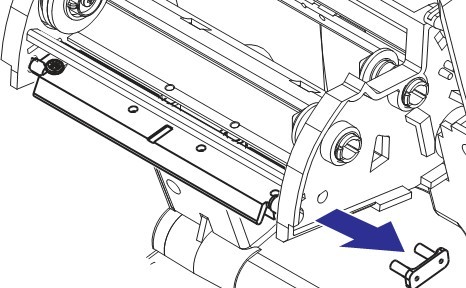
④ 向前拉打印頭和支架。
⑤ 使用 2 號 Phillips 螺絲刀,卸下固定地線的螺絲。
⑥ 從連接器上拔下兩束打印頭連線。
4.5.2 打印頭的重新安裝
新打印頭都附帶夾子和接地螺絲。
① 將打印頭和支架對準,將左右連接器與黑白線束插接好。
② 連接地線并用螺絲將其固定。使用 2 號 Phillips 螺絲刀擰緊螺絲。
③ 將打印頭彈簧左端滑入色帶托架左端,然后將右端滑入托架另一端。“V” 形角要與打印頭支架頂部的缺口吻合。
④ 將支架銷插入托架左側(cè)。
⑤ 對齊支架的右側(cè),將打印頭夾子穿過色帶托架插入支架。
⑥ 施加壓力時檢查打印頭是否能上下自由移動,并在松開時保持在鎖定位置。
⑦ 清潔打印頭。使用一根新清潔筆,將打印頭上的油漬(手指印)和污漬擦掉。從中心位置向外側(cè)清潔打印頭。
⑧ 重新裝入介質(zhì)。插入電源線,打開打印機電源,打印狀態(tài)報告,以確保打印機工作正常。
5、Zebra GK888t條碼打印機故障排除
本節(jié)內(nèi)容提供了執(zhí)行打印機故障排除過程可能需要用到的打印機故障報告信息,其中還包括了各種診斷測試。
5.1 狀態(tài)指示燈說明
| 指示燈狀態(tài)和顏色 |
打印機狀態(tài) |
有關(guān)解決辦法,請參見下面的編號 |
| 熄滅 |
關(guān)閉 |
1 |
| 持續(xù)為綠色 |
打開 |
2 |
| 持續(xù)為琥珀色 |
已停止 |
3 |
| 綠色閃爍 |
已停止 |
4 |
| 紅色閃爍 |
已停止 |
5 |
| 紅色雙閃 |
已暫停 |
6 |
| 琥珀色閃爍 |
已暫停 |
7 |
| 紅色和綠色交替閃爍 |
需要維修 |
8 |
| 紅色閃爍,紅色和綠色閃爍 |
需要維修或重新啟動 |
9 |
| 呈紅色、琥珀色和綠色閃爍(不要復(fù)位或關(guān)閉電源) |
存儲卡碎片整理 |
10 |
5.2 狀態(tài)指示燈錯誤解決方法
下面的狀態(tài)錯誤指示燈解決方案編號對應(yīng)5.1中“狀態(tài)指示燈說明”表。每個錯誤編號都有一種或多種用于排除已列出錯誤的解決方法。
1、打印機未加電
● 打印機電源是否打開?
● 檢查從墻壁插座到電源,從電源到打印機的電源連接。
● 從墻壁插座將打印機電源斷開30秒,然后重新將打印機電源連接到墻壁插座。
2、打印機電源已打開,處于待機狀態(tài)
不必采取措施。
3、打印機加電自檢(POST)失敗
● 如果錯誤是在打開打印機電源時出現(xiàn)的,請與敏用數(shù)碼聯(lián)系以獲得幫助。如果打印機工作正常,打印機狀態(tài)指示燈在變?yōu)榫G色(穩(wěn)定亮或閃爍)之前呈琥珀色點亮10秒鐘。
發(fā)生存儲器錯誤。
● 如果錯誤是在打印完成后出現(xiàn)的,應(yīng)關(guān)閉打印機電源,再重新打開,然后恢復(fù)打印。
需要讓打印頭冷卻
● 如果此錯誤仍然出現(xiàn),應(yīng)關(guān)閉打印機電源,等待至少五分鐘,然后重新打開電源,如果琥珀色的指示燈仍點亮,則說明打印機需要維修。
4、打印機正在接收數(shù)據(jù)
● 在接收完所有數(shù)據(jù)后,狀態(tài)指示燈將變?yōu)榫G色,隨后打印機將自動恢復(fù)工作。
5、介質(zhì)用完。
● 重新裝入成卷介質(zhì),然后按“進紙”按鈕恢復(fù)打印。
色帶用完
● 打印機檢測到色帶卷末端。更換色帶。
打印頭打開
● 關(guān)閉頂蓋,然后按“進紙”按鈕恢復(fù)打印。
6、打印機暫停。
● 按“進紙”按鈕,重新開始打印。
7、打印頭溫度過高。
● 打印將暫停,等待打印頭冷卻到可接受的打印溫度,達到此溫度后,打印機將自動恢復(fù)工作。
8、閃爍存儲器未編程。
● 將打印機退回購買點。
9、打印頭或馬達發(fā)生嚴重故障。
● 將打印機退回購買點。
● 打印頭可能出現(xiàn)“THERMAL SHUTDOWN”(過熱關(guān)閉)錯誤,將打印機電源關(guān)閉,讓打印機冷卻幾分鐘,然后重新打開電源。如果錯誤仍出現(xiàn),應(yīng)將打印機送至敏用數(shù)碼。
10、打印機正在進行存儲器碎片整理。
小心:碎片整理過程中不要關(guān)閉打印機電源,這樣會損壞打印機。
● 碎片整理是打印機的一項日常操作,執(zhí)行該操作能夠更好的管理存儲卡的空間使用。打印機將在恢復(fù)出廠默認值和打印機檢測到需要執(zhí)行碎片整理情況下對存儲卡執(zhí)行碎片整理。
在打印機處于此狀態(tài)下時,應(yīng)讓打印機完成碎片整理,如果經(jīng)常發(fā)出警告,請檢查標簽格式,經(jīng)常寫入或從存儲器中擦除格式可能會引起打印機經(jīng)常進行碎片整理。使用能夠避免經(jīng)常反復(fù)擦寫存儲器的格式可以將碎片整理的需要降低到最小。
● 如果警告情況沒有消失,應(yīng)與“技術(shù)支持”人員聯(lián)系。打印機需要維修。
5.3 打印質(zhì)量問題
5.3.1 標簽上未打印任何內(nèi)容。
① 在無色帶打印情況下,介質(zhì)可能不是熱敏介質(zhì)。
② 對于熱轉(zhuǎn)印打印機,介質(zhì)不能發(fā)生卷繞問題,也不能使用不匹配的打印機色帶。
③ 介質(zhì)是否已正確裝入?
5.3.2 打印的圖像不正確
① 打印頭臟,清潔打印頭。
② 打印頭溫度過低。
③ 調(diào)整打印深度和/或打印速度。
④ 正在使用的介質(zhì)與打印機不兼容。
⑤ 打印頭已磨損,打印頭屬于消耗部件,它會因為介質(zhì)和打印頭之間的摩擦而磨損。使用不合格介質(zhì)可能會縮短打印頭的壽命,或損壞打印頭。更換打印頭。
⑥ 打印輥需要清潔或更換。打印輥可能會因為以下原因失去牽引力:
●表面具有異物。
●橡膠材質(zhì)的光滑表面已變?yōu)閽伖夂痛蚧Ч?br>
●一般平滑的打印表面出現(xiàn)折疊刀切口樣損壞。
5.3.3 多張標簽上有很多地方?jīng)]有打印內(nèi)容(空白豎線)
① 打印頭臟,清潔打印頭。
② 打印頭元件受損。
5.3.4 打印動作未從標簽頂部開始,或者一到三張標簽出現(xiàn)打印錯誤。
① 未正確串引介質(zhì)。
② 打印機需要校準。
③ ZPL標簽格式——可能未啟用正確的介質(zhì)傳感器。手動校準方式可以為要使用的標簽選擇介質(zhì)傳感方法。(^MN命令)
④ ZPL標簽格式——檢查是否為您的應(yīng)用正確設(shè)置了“標簽頂部”(^LT)命令。
⑤ EPL標簽格式——對于標簽分送、黑線或缺口感應(yīng)或縫隙/切痕感應(yīng),可能無法啟動正確的介質(zhì)傳感器。手動校準方式可以為要使用的標簽選擇介質(zhì)傳感方法。(o和Q命令)
⑥ EPL標簽格式——檢查是否根據(jù)您的應(yīng)用正確設(shè)置了“設(shè)置標簽長度”(Q)命令。
5.3.4 已將ZPL標簽格式發(fā)送到打印機,但打印機無法辨認
① 打印是否在暫停模式下?如果是,則按“進紙”按鈕。
② 檢查是否正確安裝數(shù)據(jù)纜線。
③ 發(fā)生通信故障,首先,檢查是否已選擇計算機上的正確通信端口。
④ 檢查打印機上的正確“格式”和“控制前綴”是否與ZPL編程標簽格式中使用的內(nèi)容相符。默認格式是一個上箭頭(^)字符,控制符是一個波浪(~)字符。
5.3.5 已將EPL標簽格式發(fā)送到打印機,但打印機無法識別
① 打印是否在暫停模式下?如果是,則按“進紙”按鈕。
② 檢查是否正確安裝數(shù)據(jù)纜線。
③ 發(fā)生通信故障,首先,檢查是否已選擇計算機上的正確通信端口。
④ 如果打印機啟用了標簽剝離功能,則打印機將等待用戶取走標簽,必須將背襯紙/網(wǎng)紋正確穿過標簽剝離器,以在標簽剝離模式下正確工作。
5.4 手動校準
如果要使用預(yù)打印介質(zhì)或如果打印機未正確進行自動校準,建議進行手動校準。
① 確保裝入了介質(zhì)。
② 打開打印機電源。
③ 按住“進紙”按鈕,直到綠色的指示燈閃爍一次,然后閃爍兩次,并繼續(xù)閃爍,直到閃爍組合達到一組七次閃爍。松開“進紙”按鈕。
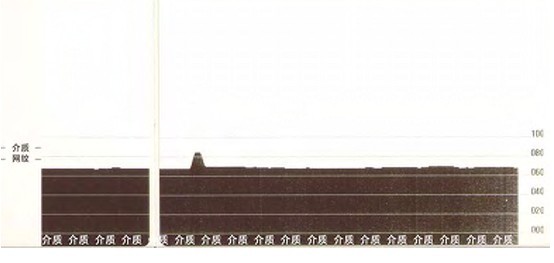
④ 打印機將為要使用的標簽背襯設(shè)置介質(zhì)傳感器。經(jīng)過此調(diào)整后,成卷介質(zhì)將自動進紙,直至標簽定位到打印頭下,將打印出介質(zhì)傳感器設(shè)置的圖表。上述操作完成后,打印機會將新設(shè)置保存在存儲器中,打印機就緒可執(zhí)行正常操作。
⑤ 按“進紙”按鈕,將送入一整張空白標簽。如果未送入,應(yīng)嘗試讓打印機恢復(fù)為默認值并執(zhí)行打印機重新校準。
注意:執(zhí)行手動校準可禁用自動校準功能。要返回到自動校準模式,可恢復(fù)打印機默認值。
5.5 進紙按鈕模式
| 電源關(guān)閉模式 |
| 在打印機電源關(guān)閉狀態(tài)下,打開打印機電源情況下按住“進紙”按鈕。 |
| 閃爍序列 |
操作 |
| 琥珀色-紅色閃爍 |
固件下載模式——打印機開始快速紅色閃爍,表示已進入“固件下載”模式。此時松開“進紙”按鈕可初始化打印機,開始下載。打印機狀態(tài)指示燈開始呈紅色和綠色緩慢閃爍時,表示打印機準備就緒可以開始下載固件。 |
| 琥珀色 |
正常操作模式——打印機進入正常初始化過程,此時松開“進紙”按鈕可以讓打印機正常啟動,而不下載固件,并在通訊診斷模式下工作。 |
| 綠色 |
通訊診斷模式——在打印機狀態(tài)指示燈變?yōu)榫G色后,立即松開“進紙”按鈕,打印機將標簽頂部打印“Now in DUMP”(正在轉(zhuǎn)儲),然后前進到下一張標簽,在打印完第一張標簽后,打印機將自動進入診斷模式,打印機將在診斷模式下打印出隨后接收到數(shù)據(jù)的文字表示。
要退出診斷模式并恢復(fù)打印,應(yīng)將打印機電源關(guān)閉,然后再次打開,退出診斷模式的另一個方法是多次按下“進紙”按鈕,這樣可以清除打印機的命令緩存,并在標簽上打印“Out of DUMP”(退出轉(zhuǎn)儲)。
|
| 電源打開模式 |
| 在打印機電源打開和頂蓋合上的情況下,將“進紙”按鈕按住并保持幾秒鐘,綠色的指示燈將閃爍數(shù)次。右側(cè)(操作)的說明顯示了指示燈閃爍特定次數(shù)后,下一個閃爍序列開始之前,松開按鈕時打印機的情況。 |
| 閃爍序列 |
操作 |
* |
配置狀態(tài)——可打印詳細的打印機配置狀態(tài)報告,標簽可用于驗證打印效果,幫助打印機計算通訊配置,并進行維護、故障排除并幫助用戶進行客戶服務(wù)溝通。
|
*
** |
標準介質(zhì)校準——打印機檢測并設(shè)置介質(zhì)類型和介質(zhì)長度,它可將介質(zhì)傳感器調(diào)節(jié)為對已裝入介質(zhì)具有最優(yōu)性能(等于ZPL命令~JC)。校準過程中打印機將送入一到四張標簽。 |
*
**
*** |
串行端口配置——只適用于具有串行接口端口的打印機。要將除數(shù)據(jù)庫控制以外的串行端口的通訊參數(shù)復(fù)位,應(yīng)在指示燈呈琥珀色和綠色快速閃爍時按下并松開“進紙”按鈕。
要將波特率自動同步:應(yīng)在指示燈呈琥珀色和綠色快速閃爍時將^XA^XZ命令序列發(fā)送到打印機。在打印機和主機實現(xiàn)同步時,指示燈切換為持續(xù)綠色顯示。注意:在波特率自動同步過程中不會打印標簽。 |
*
**
***
**** |
出廠默認值——可將打印機復(fù)位為工廠默認設(shè)置值(等于ZPL命令~JUN)。一些配置設(shè)置值沒有返回到初始安裝設(shè)置。還將對通過編程方式設(shè)置、查看和控制的其他設(shè)置值進行重設(shè)。在執(zhí)行存儲器碎片整理過程中,打印機將執(zhí)行一次標準的介質(zhì)校準過程。
在網(wǎng)絡(luò)打印機進入工廠默認模式后,狀態(tài)指示燈將在三秒鐘內(nèi)變?yōu)殓晟T诖诉^程中,用戶可以執(zhí)行兩項操作:在不執(zhí)行任何操作情況下,打印機將按照上面的說明自動復(fù)位工廠默認值,或者可以按住“進紙”按鈕讓裝有網(wǎng)絡(luò)打印機選配件的打印機進入工廠默認值復(fù)位模式(等于ZPL命令^JUF)。在第一次閃爍后松開按鈕可以將網(wǎng)絡(luò)的工廠選配件復(fù)位(等于ZPL命令^JUN)。在第二個閃爍序列(閃爍兩次)后松開按鈕僅將打印機默認值復(fù)位。在第三次閃爍后,松開按鈕,可以讓打印機和網(wǎng)絡(luò)設(shè)置復(fù)位(ZPL命令^JUN和^JUF) |
*
**
***
****
***** |
打印寬度調(diào)整——從最小打印寬度開始到打印機的最大打印寬度為止,每隔4毫米連續(xù)打印一個框,當打印機到達所需的最大打印寬度時,按一下“進紙”按鈕。注意,打印機驅(qū)動程序和應(yīng)用程序可能會覆蓋此設(shè)置。 |
*
**
***
****
*****
****** |
打印深度(密度)調(diào)整——從最小顏色深度(打印密度/熱量)開始,到打印機的最大深度結(jié)束,使用ZPL深度設(shè)置范圍值以四為增量打印連續(xù)的條狀代碼模擬圖案。如果圖案清晰有效,則按一下“進紙”按鈕,不要繼續(xù)提高顏色深度設(shè)置,否則條碼線的寬度可能會失真,導(dǎo)致可讀性下降。注意,打印機驅(qū)動程序和應(yīng)用程序可能會覆蓋此設(shè)置。 |
*
**
***
****
*****
******
******* |
手動介質(zhì)校準——打印機運行全面測試以檢測并設(shè)置介質(zhì)類型和介質(zhì)長度,它可將介質(zhì)傳感器調(diào)節(jié)為對已安裝介質(zhì)具有最佳的性能(等于ZPL~JG命令)。如果要使用預(yù)打印介質(zhì),建議進行手動校準,如果打印機未正確自動校準,可能會打印在標簽背襯上。將打印介質(zhì)傳感的圖形圖表。 |
| 如果“進紙”按鈕在7次閃爍序列后仍保持按下,打印機將在用戶松開“進紙”按鈕時推出配置模式。 |
6、Zebra GK888t條碼打印機ZPL配置
6.1 ZPL打印機配置格式
創(chuàng)建一個打印機配置編程文件,并將其發(fā)送到一臺或多臺打印機,即可實現(xiàn)對多臺打印機的管理,也可以使用ZebraNet Bridge復(fù)制打印機設(shè)置。下面顯示ZPL編程配置文件的基本結(jié)構(gòu):
^XA——開始格式命令
格式命令的順序非常重要
Ⅰ.常規(guī)的打印和命令設(shè)置
Ⅱ.介質(zhì)處理和操作
Ⅲ.介質(zhì)打印尺寸
^JUS保存命令
^XZ——結(jié)束格式命令
創(chuàng)建編程文件。可以使用Zebra Setup Utility(ZSU)將編程文件發(fā)送到打印機。可以使用Windows記事本(文本編輯器)建立編程文件。
6.2 ZPL配置狀態(tài)與命令的對照參考
| 命令 |
列表名稱 |
說明 |
| ~SD |
DARKNESS |
默認值:10.0 |
| - |
DARKNESS SWITCH |
不適用 |
| ^PR |
PRINT SPEED |
默認值:6IPS/152.4毫米/秒(最大值) |
| ~TA |
TEAR OFF |
默認值:+000 |
| ^MN |
MEDIA TYPE |
默認值:GAP/NOTCH(縫隙/切痕) |
| SENSOR TYPE |
默認值:WEB(網(wǎng)紋) |
| SENSOR SELECT |
默認值:AUTO(^MNA——自動檢測) |
| ^MT |
PRINT METHOD |
THERMAL-TRANS(熱轉(zhuǎn)印)或DIRECT-THERMAL(熱敏) |
| ^PW |
PRINT WIDTH |
默認值:832點 |
| ^LL |
LABEL LENGTH |
默認值:1225點(通過為標簽介質(zhì)自動進行網(wǎng)紋-隔縫檢測而及時校準的值) |
| ^ML |
MAXIMUM LENGTH |
默認值:39.0IN 989MM |
| - |
USB COMM. |
連接狀態(tài):已連接/未連接 |
| - |
PARALLEL COMM. |
可用連接:BIDIRECTIONAL(雙向) |
| ^SCa |
BAUD |
默認值:9600 |
| ^SC,b |
DATA BITS |
默認值:8BITS(8位) |
| ^SC,,C |
PARITY |
默認值:NONE |
| ^SC,,,,e |
HOST HANDSHAKE |
默認值:DTR或XON/XOFF |
| ^MFa |
MEDIA POWER UP |
默認值:NO MOTION(無移動) |
| ^MF,b |
HEAD CLOSE |
默認值:FEED(進紙) |
| ~JS |
BACKFEED |
默認值:DEFAULT |
| ^LT |
LABEL TOP |
默認值:+000 |
| ^LS |
LEFT POSITION |
默認值:+0000 |
7、Zebra GK888t條碼打印機接口連線
7.1 通用串行總線(USB)接口
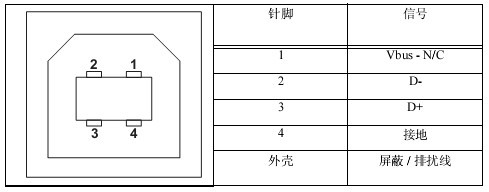
下圖顯示了使用打印機 USB 接口所需的電纜布線情況。打印機必須使用具有“Certified USB”標記的纜線或纜線包裝,以確保符合 USB2.0規(guī)范。
7.2 并行接口
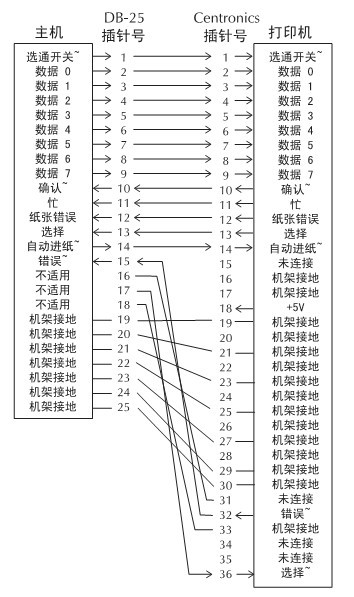
打印機的并行接口使用 IEEE 1284-A 到1284-B并行接口纜線。主機連接器具有一個DB-25 針插頭連接器。打印機連接器是一個Centronics 樣式連接器。
7.3 以太網(wǎng)接口
此接口需要使用 CAT-5 或更高級別的 UTP RJ45 以太網(wǎng)纜線。下表顯示了纜線引線的分配情況。
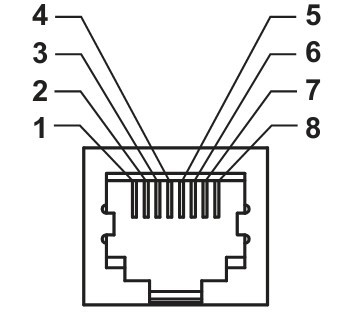
針腳定義:1:Tx+;2:Tx-;3:Rx+;4:-;5:-;6:Rx-;7:-;8:-
7.4 串行接口
| 針腳 |
說明 |
| 1 |
未使用 |
| 2 |
RXD(接收數(shù)據(jù))輸入到打印機 |
| 3 |
來自打印機的TXD(傳輸數(shù)據(jù))輸出 |
| 4 |
來自打印機的DTR(數(shù)據(jù)終端就緒)輸出 -- 用于控制主機何時可以發(fā)送數(shù)據(jù) |
| 5 |
機架接地 |
| 6 |
DSR(數(shù)據(jù)集就緒)輸入到打印機 |
| 7 |
來自打印機的 RTS(發(fā)送請求)輸出 – 打開打印機電源時總是在“ 活動” 條件下 |
| 8 |
CTS(清除以發(fā)送)- 不供打印機使用 |
| 9 |
+5 伏 0.75安培保險絲 |
通過串行和/ 或并行接口端口的最大總電流不能超過總數(shù) 0.75 安培。
如果選擇了 XON/XOFF 握手,則由 ASCII 控制碼 DC1(XON) 和 DC3(XOFF) 控制數(shù)據(jù)流。DTR 控制前導(dǎo)字符將失效。
互連到 DCE 設(shè)備-在通過 RS-232 接口將打印機連接到諸如調(diào)制解調(diào)器等數(shù)據(jù)通信設(shè)備 (DCE) 時,必須使用標準RS-232 ( 直通)接口。下圖顯示了此纜線所需的連接。
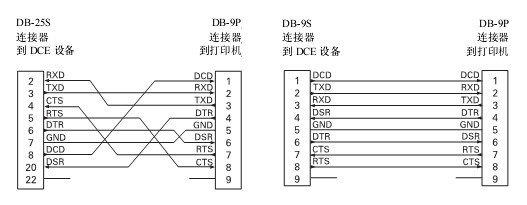
連接到 KDU(鍵盤顯示單元)- KDU 設(shè)計為用于 DCE 打印機連接,需要Zebra 定制串行端口公母轉(zhuǎn)換適配器。KDU 中現(xiàn)在包括 KDU 適配器,用于KDU 適配器的Zebra 套件號為105934-088 。
Zebra GK888t使用操作手冊
標簽
條碼標簽
碳帶
|