|
Argox X-1000VL
1、Argox X-1000VL條碼打印機各部位介紹
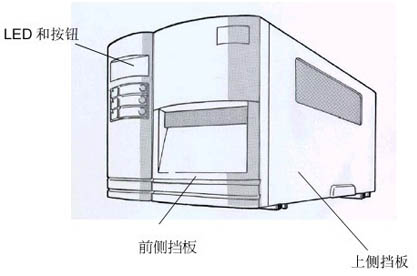
1.1 X-1000VL前視圖
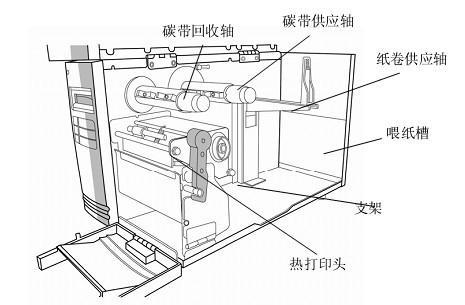
1.2 X-1000VL內部視圖1
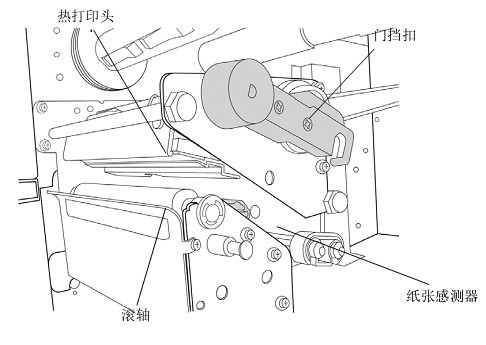
1.3 X-1000VL內部視圖2
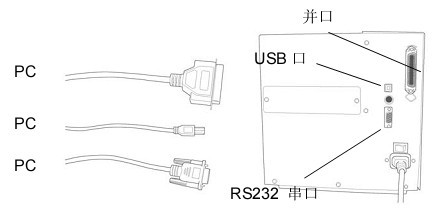
1.4 X-1000VL后視圖
2、Argox X-1000VL條碼打印機安裝說明
2.1 碳帶安裝
注意:紙張和碳帶種類必須相符,才能呈現最佳的打印效果;務必使用比紙張更寬的碳帶,以免打印頭磨損;若要使用熱感打印,請勿在打印機中裝入碳帶。
① 翻起上面板,翻下前面板,露出紙倉;
② 逆時針方向推門擋扣,并打開固定鐵片;
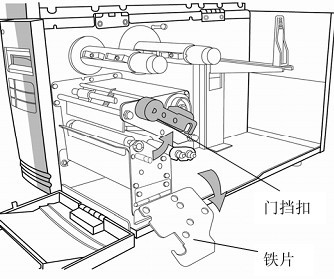
③ 拆開碳帶卷,分離碳帶卷和空卷芯,將碳帶裝入碳帶供應軸;
④ 把空卷芯穿過打印頭模組;
⑤ 將碳帶的一端少量地卷到空卷芯上。壓住碳帶顏色較暗的一邊;
⑥ 把空卷芯卡入碳帶回卷端;
⑦ 轉動碳帶供應軸,確定碳帶已經繃緊;
2.2 標簽紙安裝
朝內或朝外纏繞的紙卷裝入打印機的方式都相同,為避免紙卷在遠送、操作或存放時變臟或累積灰塵,請先撕掉多余長度的紙張,如此可避免將殘膠或臟污拖進打印頭和滾軸之間。
X-1000VL打印機可以以下三種不同的模式下運行:標準模式、剝離模式、裁刀模式。
● 在標準模式下,可以隨意地取標簽。
● 在剝紙模式下,標簽打印完后,機器剝去標簽后的底紙。拿走前一張標簽后,機器開始打印下一張標簽。
● 在裁刀模式下,標簽打印完后,裁刀自動地將標簽裁下。
2.2.1 標準模式
① 把紙卷卡入紙卷供應軸,并移動插入紙卷引導器至適當位置;
② 逆時針方向推開打印頭鎖合,然后打開鐵片,移開外部紙卷引導器;
③ 紙卷從紙張感測器下穿過打印頭模組;
④ 放回外部紙卷引導器,合上鐵片,扣緊打印頭鎖合;
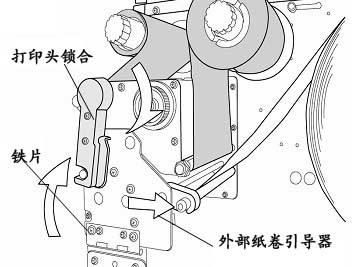
⑤ 關上上面板和前面板,接通打印機電源,或在打印機已經開機的情況下直接按“FEED”鍵;
2.2.2 剝紙模式
① 把紙卷卡入紙卷供應軸,并移動插入紙卷引導器至適當位置;
② 逆時針方向推開打印頭鎖合,然后打開鐵片,移開外部紙卷引導器;
③ 紙卷從紙張感測器下穿過打印頭模組;
④ 從紙卷前端撕下足夠的標簽露出約6英寸長的底紙;
⑤ 將底紙從打印頭模組中穿出;
⑥ 打開撥紙器剝離桿將底紙從撥紙器下穿出;
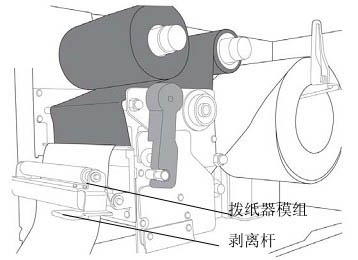
⑦ 將撥紙器剝離桿合上,關閉撥紙模組;
⑧ 合上面板,接通打印機電源后,或是在以開機狀態下按“FEED”鍵。
注意:
■ 按“FEED”鍵不會啟動撥紙功能。只有在面板里正確的設置才會進行撥紙操作。
■ 確認剝紙感測器沒有安裝在碳帶路徑上。
2.2.3 裁刀模式
① 把紙卷卡入紙卷供應軸,并移動插入紙卷引導器至適當位置;
② 逆時針方向推開打印頭鎖合,然后打開鐵片,移開外部紙卷引導器;
③ 紙卷從紙張感測器下穿過打印頭模組;
④ 把紙卷從打印頭模組下穿過并經過紙張感應器;
⑤ 裝回外部紙卷引導器,合起鐵片,扣緊門擋扣;
⑥ 合上上面板,接通打印機電源或在打印機開機狀態下按“FEED”鍵。打印機會自動穿過裁刀走紙一張標簽;
注意:
■ 按“FEED”鍵不會啟動裁刀模式。只有在面板里正確的設置才會進行裁切操作。
3、Argox X-1000VL條碼打印機操作控制
3.1 LED指示燈
前面板有三個LED指示燈,READY、MEDIA、RIBBON。這些指示燈會顯示打印機當前的運行狀態。
● READY:On-正常運轉;OFF-打印錯誤
● MEDIA:On-正常運轉;閃爍-安裝新標簽,打印頭過熱,打印機暫停
● RIBBON:On-熱轉印模式需安裝碳帶;Off-熱敏模式(無碳帶);閃爍-安裝新碳帶
3.2 按鈕
| 按鈕 |
功能1(按下按鈕) |
功能2(按下按鈕并同時開啟電源) |
| FEED |
走一張標簽 |
執行自我測試和打印配置報告 |
| PAUSE |
●暫停打印;●再按一次恢復打印 |
執行測紙校準 |
| CANCEL |
●中斷和刪除打印任務;●錯誤問題解決后,繼續打印任務 |
重置FLASH設置 |
注意:
1、你應該在更換不同類型或大小的標簽后,進行測紙校準。
2、校準之前,你必須重新安裝碳帶和標簽,并移動標簽傳感器至正確位置。
3、如果沒有正確的校準,紙張的間距很容易在打印時丟失,尤其是對高度小于1.5英寸的小標簽。
4、經過自檢,打印機會記錄紙張規格數值,如需正常運行,你必須按下CANCEL,重新啟動打印機后打印。
4、Argox X-1000VL條碼打印機配置
4.1 打印自我檢測報告
① 關閉打印機電源
② 按住“FEED”鍵并同時打開電源
③ 當READY指示燈開始閃爍時,松開“FEED”按鈕
④ 打印機會打印出一張自我檢測報告
⑤ 最后READY指示燈將停止閃爍并保持亮著
⑥ 報告上將顯示以下信息:
● 字體列表
● 硬件配置和狀態
● 標簽參數
● 韌體版本
說明:自我檢測后,打印機會進入診斷模式(DUMP模式),按“CANCEL”鍵由診斷模式回到正常模式。
4.2 紙張校正
在安裝完紙卷之后,請進行紙張校正來校正標簽感測器。
① 關閉打印機電源
② 按住“PAUSE”鍵并同時打開電源
③ 當READY指示燈和MEDIA指示燈同時閃爍時,此時松開“PAUSE”按鈕
④ 打印機將移出12英寸的空白紙
⑤ 最后READY和MEDIA指示燈停止閃爍并保持亮著
說明:請務必在每一次更換過紙卷后執行,如果沒有進行紙張校正,可能會產生紙張感測器錯誤感測。
4.3 恢復工廠默認值
設置打印機回到工廠默認設置:
① 關閉打印機電源
② 按住“CANCEL”鍵并同時打開電源
③ 當READY指示燈開始閃爍時,此時松開“CANCEL”按鈕
④ 最后READY指示燈將停止閃爍并持續亮著
⑤ 當兩個指示燈重新亮起,放開“FEED”鍵
⑥ 下列參數將自動恢復到出廠設置
● 標簽參數
● 溫度
● 速度
● 字元集(語言)
● 其他特殊功能
注意:
1、所有設置都會保持在FLASH中,重啟打印機后也不會被破壞
2、恢復出廠設置后,必須重新進行紙張校準
3、打印標簽計數不會被重新設置
5、Argox X-1000VL條碼打印機通信連接
5.1 安裝驅動
打印機所附帶的驅動能應用于所有Windows 98/2000/2003/Windows XP以及Windows Vista的操作系統下,使用此驅動你可以運行像MS-word一樣的所有的通用程序并直接實現打印。
① 雙擊驅動檔案(Label Dr.200)讓驅動程序在windows下運行。
② 點擊“Next”。
③ 為打印機選擇Label Dr200(4inch model)的驅動程序然后點擊“Next”。
④ 選擇打印機端口(LPT或COM)并單擊“Next”。
⑤ 待相關文件成功復制到系統上以后單擊“Next”。
⑥ 安裝完成后,單擊“Finish”。
⑦ 單擊“Yes”重啟電腦。
注意:
1、如果你想更新驅動,首先確保先前版本的驅動已經卸載。
2、如果你安裝像ArgoBar、Labelview或Codesoft一類的條碼制作軟件時你應該使用Label Dr.200的驅動并設置為當前默認驅動。
3、如果你安裝像Bartender Ultra Lite之類得條碼制作軟件,你應該安裝和Argox打印機匹配的Seagull驅動。
5.2 驅動中設置參數
安裝完驅動以后,按照下面的步驟設置參數:
Windows98/2000/2003:
Start→Settings→Printers→Label Dr.→Properties
Windows XP:
Start→Settings→Printers and Faxes→Label Dr.→Properties
Windows Vista:
Start→Control Panel→Printers→Label Dr.→Properties
參數包括:
| 端口 |
選擇一個與打印機連接的通訊端口,可以為打印機端口得是并口(LPT)、串行口(COM)或者打印至文件 |
| 紙張尺寸 |
選擇一個適當的紙張尺寸。如果沒有適當的尺寸可以選擇“Custom”來定義 |
| 創建新尺寸 |
定義一個新的紙張大小 |
| 方向 |
選擇縱向或橫向 |
| 紙張來源(標簽類型) |
T/T支持熱轉印模式,D/T支持熱感模式 |
| 媒體選擇(熱度) |
設定熱度值,從0到15 |
| 復制 |
指定每張標簽打印的份數 |
| 高級設置(出紙盒) |
設置是否有安裝裁刀或剝離器 |
| 打印機功能(打印質量) |
設置打印速度,打印速度從1到4ips |
6、Argox X-1000VL條碼打印機故障排除
一般情況下,當打印機出現故障或非正常狀況時,“READY”指示燈會不斷閃爍,打印作業及打印機和主機之間的通訊也會中斷。
6.1 燈號診斷
指示燈閃爍意味打印機出現故障問題須待排除,您可以根據指示燈狀態來判斷打印機可能發生的故障并參照下面方式排除故障。
6.2 紙卷問題
READY和MEDIA指示燈:閃爍
| 故障原因 |
解決辦法 |
備注 |
| 找不到標簽間隙 |
檢查紙卷路徑是否正確,檢查標簽感測器的位置 |
假若你使用連續紙,請檢查軟件設置和驅動,選擇連續紙張感測方式 |
| 紙卷耗盡 |
安裝新的紙卷 |
|
| 紙卷沒裝好 |
重新安裝紙卷 |
|
| 卡紙 |
清除卡紙 |
|
注意:如果以上狀況都未排除問題,請嘗試重新進行紙張校正。
6.3 碳帶問題
READY和RIBBON指示燈:閃爍
| 故障原因 |
解決辦法 |
備注 |
| 碳帶耗盡 |
安裝新的碳帶 |
熱敏方式不適用 |
| 碳帶卡住 |
清理碳帶 |
| 碳帶感測器故障 |
更換碳帶感測器 |
注意:如果使用熱敏方式,可以通過Windows driver或命令來設置。
6.4 其他問題
READY指示燈:閃爍
| 故障原因 |
解決辦法 |
備注 |
| 串行口IO 錯誤 |
檢查串口波特率、打印機與主機間的通訊協議 |
并口不適用 |
| 不能裁切 |
* 檢查是否開啟裁切功能。* 檢查裁刀和主板的連接狀況。* 電話咨詢敏用數碼技術支持 |
|
| 內存溢出 |
查看主機傳輸至打印機中的圖形和字體,如果無需再使用,請刪除。 |
需要重啟打印機 |
注意:故障排除后,可以按“CANCEL”鍵繼續打印。
6.5 疑難解答
◆ 主機顯示“Printer Time out”:
① 打印機的串口或并口通訊線是否正確連接到PC主機的串口或并口?
② 打印機的電源是否開啟?
◆ 數據已經發送,而打印機沒有輸出。
① 請檢查有效的打印機驅動,在windows系統下它應該是“Label Dr.”。
② 檢查打印(命令)文件。
◆ 當打印機的輸出有固定的垂直白線出現時,可能是打印頭臟了或壞了,請先清潔打印頭,若問題仍然沒有解決,則需更換打印頭。
◆ 碳帶軸旋轉不平穩
檢查紙卷路徑,并確保頭鎖已經鎖緊。
◆ 打印質量不佳。
① 碳帶品質不佳;
② 紙卷材質不佳;
③ 調整打印溫度或黑度;
④ 減低打印速度;
⑤ 清潔相關零部件。
6.6 恢復正常工作模式
故障排除后,如要繼續打印作業,可按下“CANCEL”鍵或重啟打印機,同時必須確定LED指示燈不再閃爍,并重新發送你的打印作業。
7、Argox X-1000XL條碼打印機保養
用棉花蘸取酒精清潔下列主要打印機部件,請不要使用過度浸泡酒精的棉簽。
注意:執行打印機保養時必須關閉打印機電源。
7.1 清潔打印頭(TPH)
依下列步驟清潔打印頭:
① 切斷打印機電源
② 打開頂蓋和打印頭模組
③ 取下碳帶
④ 用棉花蘸取酒精擦拭打印頭
⑤ 擦拭完畢后,檢查棉花表面上污漬粘附的情況
⑥ 若棉花表面很臟,則繼續擦拭,直到擦拭過打印頭的棉花表面仍然保持清潔為止
說明:打印頭至少應于每次更換碳帶時清潔一次,此外,您還可以根據實際使用的情況決定清潔打印頭頻率。
7.2 清潔輥軸
用棉花蘸取酒精清潔輥軸,擦拭掉附在輥軸表面的黏膠。
說明:當輥軸上粘有灰塵等異物時就應該清潔。
7.3 清潔紙卷倉
用棉花蘸取中性清潔劑擦拭紙卷倉,每次用紙卷打印時,就應該清潔紙卷倉以減少飛塵。
標簽
條碼標簽
碳帶
|