|
Argox CP-2140/CP-2140E
1、Argox CP-2140/CP-2140E條碼打印機(jī)各部位介紹
1.1 CP-2140/CP-2140E前視圖
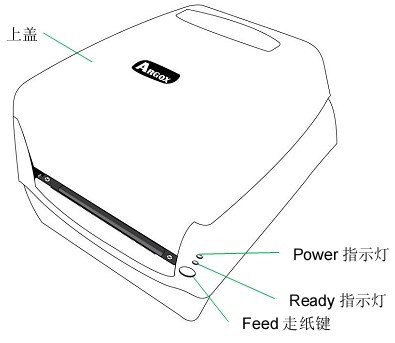
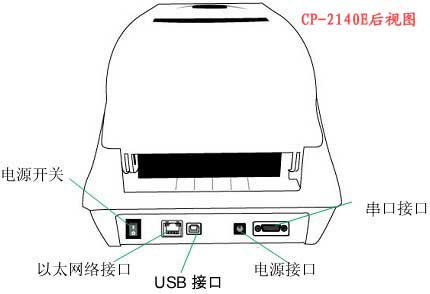
1.2 CP-2140后視圖/CP-2140E后視圖
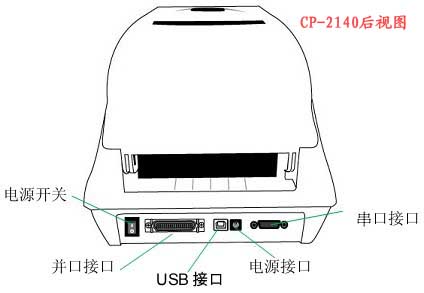 , ,
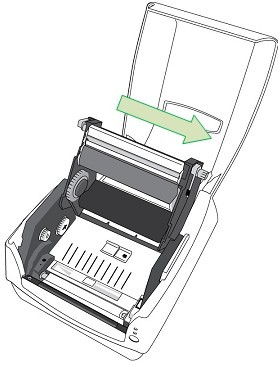
1.3 CP-2140/CP-2140E內(nèi)部視圖1
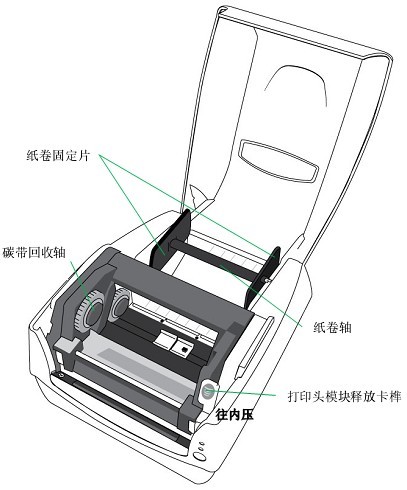
1.4 CP-2140/CP-2140E內(nèi)部視圖2
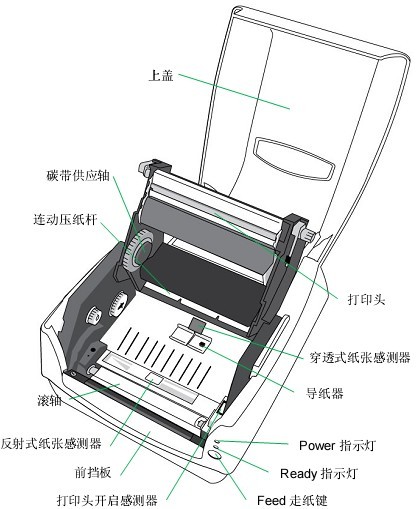
2、Argox CP-2140/CP-2140E條碼打印機(jī)安裝說明
2.1 標(biāo)簽紙安裝
朝內(nèi)或朝外纏繞的紙卷裝入打印機(jī)的方式都相同,為避免紙卷在遠(yuǎn)送、操作或存放時變臟或累積灰塵,請先撕掉多余長度的紙張,如此可避免將殘膠或臟污拖進(jìn)打印頭和滾軸之間。在加載紙張時,紙張必須裝入紙滾動條上。
① 打開打印機(jī)的上蓋;
② 將紙滾動條穿過紙卷供應(yīng)軸,然后將兩塊紙張固定片置中對齊,緊貼著紙卷供應(yīng)軸;
③ 將紙滾動條放入打印機(jī)內(nèi)的紙卷供應(yīng)軸;
④ 將釋放卡榫往內(nèi)壓,打開打印機(jī)模塊;
⑤ 拉出一小段紙張,讓紙張可以接觸到打印機(jī)的滾軸;
⑥ 按下右側(cè)紙張器上的鎖定器,調(diào)整導(dǎo)紙器的位置,確定紙張保持在紙軸的下方,并放置在兩塊導(dǎo)紙器的下方中央;
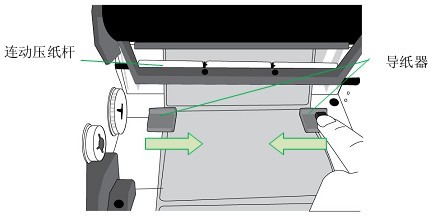
⑦ 關(guān)上打印機(jī)模塊,然后將兩側(cè)確實往下壓,直到發(fā)出喀一聲;
⑧ 按下走紙鍵,將卷標(biāo)送出打印機(jī);
⑨ 若要撕下紙張,將紙張邊緣沿著撕紙鐵片往下撕。
2.2 碳帶安裝
注意:紙張和碳帶種類必須相符,才能呈現(xiàn)最佳的打印效果;務(wù)必使用比紙張更寬的碳帶,以免打印頭磨損;若要使用熱感打印,請勿在打印機(jī)中裝入碳帶。
① 打開打印機(jī)的上蓋;
② 將釋放卡榫往內(nèi)壓,打開打印機(jī)模塊;
③ 打開打印機(jī)模塊,檢查碳帶供應(yīng)軸;
④ 找出碳帶適配軸,將適配軸從左至右固定到新的碳帶卷上,裝入一組碳帶卷,接著轉(zhuǎn)動碳帶卷,讓卡榫對齊并卡入碳帶滾動條左側(cè),然后再卡入右側(cè);
注意:碳帶供應(yīng)軸可兼容接受內(nèi)碳或外碳。
⑤ 裝入另一組碳帶卷,接著轉(zhuǎn)動碳帶卷,讓卡榫對齊并卡入碳帶回收軸左側(cè),然后再卡入右側(cè);
⑥ 關(guān)上打印機(jī)模塊,然后將兩側(cè)確實往下壓卡入,直到發(fā)出喀一聲;
⑦ 轉(zhuǎn)動碳帶回收軸的齒輪,將碳帶拉緊并拉平皺折,然后讓碳帶對齊回轉(zhuǎn)軸;
3、Argox CP-2140/CP-2140E條碼打印機(jī)操作
3.1 打印紙校正及設(shè)定
將打印機(jī)連接到計算機(jī)之前,若要確定打印機(jī)是否運作正常,請執(zhí)行紙張校正并打印自我測試/組態(tài)標(biāo)簽。
3.1.1 開始進(jìn)行紙張校正及設(shè)定的步驟
① 確定將紙張正確裝入,并關(guān)上打印機(jī)上蓋
② 關(guān)閉打印機(jī)電源
③ 開啟電源,同時按住Feed走紙鍵,直到打印機(jī)馬達(dá)啟動
④ 打印機(jī)會在自動走紙一定長度后執(zhí)行校正,接著打印馬達(dá)會暫停一秒,然后打印出自我測試/組態(tài)標(biāo)簽。等到打印機(jī)開始打印時,馬上放開Feed走紙鍵。
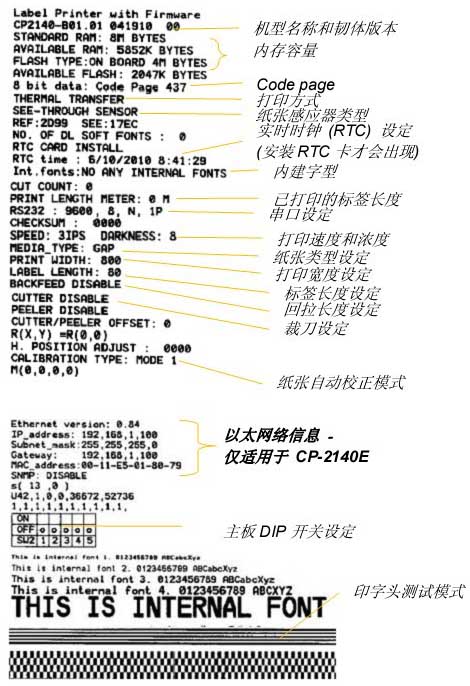
3.1.2 將打印機(jī)重設(shè)為原廠默認(rèn)值
請依照下列步驟將打印機(jī)重設(shè)為原廠默認(rèn)值
① 開啟打印機(jī)電源,等待5秒以上的時間
② 按下【Feed走紙】鍵10秒鐘,等【Ready】指示燈和【Power】指示燈先后熄滅
③ 當(dāng)【Power】指示燈重新亮起時,放開Feed走紙鍵
④ 【Ready】指示燈接著亮起,此時打印機(jī)已重設(shè)為原廠默認(rèn)值
注意:打印機(jī)的原廠默認(rèn)值儲存在打印機(jī)的閃存內(nèi),即使中斷打印機(jī)電源,這些設(shè)定仍會保留,不會被抹除。
3.2 打印機(jī)控制按鍵和指示燈
| 控制按鍵/指示燈 |
功能 |
| 電源開關(guān) |
● ON:開啟正常運轉(zhuǎn)(【I】位置)
● Off:關(guān)閉電源(【O】位置)
注意:在連接或拔出傳輸線之前,請先關(guān)閉電源。 |
| POWER指示燈 |
● Power指示燈會在偵測到【紙張用完】、【找不到紙張間隙】或【碳帶用完】時閃爍。
● 啟用打印機(jī)裁刀模式之后,當(dāng)裁刀卡紙,或未安裝裁刀時,Power指示燈便會閃爍。
● 偵測到串口傳輸通訊錯誤時,Power指示燈便會閃爍。 |
| Ready指示燈 |
● 打印機(jī)啟動時,Ready指示燈便會閃爍,使用以太網(wǎng)機(jī)型時(CP-2140E)時,Ready指示燈會閃爍數(shù)秒,直到以太網(wǎng)絡(luò)卡就緒為止。
● 當(dāng)打印機(jī)接收到來自計算機(jī)主機(jī)的數(shù)據(jù)時,Ready指示燈便會開始閃爍。
● Ready指示燈會在打印暫停時閃爍。
● Ready指示燈會在偵測到【紙張用完】、【找不到紙張間隙】或【碳帶用完】時閃爍。
● 開啟打印頭模塊時,Ready指示燈將會閃爍。
注意:當(dāng)打印頭過熱時,打印機(jī)的熱感保護(hù)功能便會啟動,且Ready指示燈將會閃爍,表示打印機(jī)已進(jìn)入暫停模式,此時等待打印頭冷卻,先前傳送的打印工作會在稍后自動繼續(xù)執(zhí)行。
|
| Feed走紙鍵 |
● 按下此按鍵,可將標(biāo)簽紙往前送至初始打印位置。
● 打印期間按下此按鍵,可讓打印機(jī)進(jìn)入【暫停】。
● 開啟電源時邊按住此按鍵,可執(zhí)行紙張校正并打印自我測試/組態(tài)標(biāo)簽。
● 可在解決【紙張用完】或【碳帶用完】等錯誤后繼續(xù)打印。 |
3.3 從LED指示燈診斷進(jìn)行疑難排解
一般來說,當(dāng)打印機(jī)無法正常運行時,【Power】指示燈會持續(xù)閃爍,而打印程序,以及計算機(jī)和打印機(jī)之間的通訊也會停止,請參考下面列出的指示燈狀況說明,以了解可能的解決方式,解決打印機(jī)可能遇到的問題。
3.3.1 Power和Ready指示燈以相同頻率閃爍
| 可能的問題 |
解決方式 |
附注 |
| 紙張感測器無法偵測標(biāo)簽間隔 |
檢查紙卷路徑;檢查標(biāo)簽感測器 |
如果使用連續(xù)標(biāo)簽紙卷,請在驅(qū)動程序設(shè)定或指令中設(shè)定【連續(xù)紙】打印 |
| 紙張用完 |
安裝新的標(biāo)簽紙卷 |
|
| 卡紙 |
移除卡紙 |
|
3.3.2 Power和Ready指示燈交互閃爍
| 可能的問題 |
解決方式 |
附注 |
| 碳帶用完 |
安裝新的碳帶卷 |
如果不需要碳帶,請在驅(qū)動程序或指令中設(shè)定【熱感式】打印 |
3.3.3 只有Power指示燈閃爍
| 可能的問題 |
解決方式 |
附注 |
| 串口輸出入錯誤 |
檢查系統(tǒng)和打印機(jī)上的串口傳輸率設(shè)置 |
僅適用于串口打印 |
| 裁刀故障或裁刀發(fā)生卡紙 |
檢查裁刀或移除卡紙 |
僅適用于裁刀模式開啟時 |
| 其它可能的硬件錯誤 |
請聯(lián)系敏用數(shù)碼,以取得進(jìn)一步協(xié)助 |
|
3.3.4 只有Ready指示燈閃爍
| 可能的問題 |
解決方式 |
| 打印頭需要冷卻 |
打印程序?qū)⑼V梗钡酱蛴☆^降溫到正常的打印溫度。降溫后,打印機(jī)將自動繼續(xù)執(zhí)行先前傳送的打印工作。 |
| 打印頭模塊打開 |
關(guān)上打印頭模塊,然后將兩側(cè)確實往下壓卡入,直到發(fā)出喀一聲 |
| 打印機(jī)進(jìn)入暫停狀態(tài) |
按下Feed走紙鍵,繼續(xù)打印 |
| 打印機(jī)正在接收數(shù)據(jù) |
接收完所有數(shù)據(jù)后,Ready指示燈會持續(xù)亮起綠燈,并自動繼續(xù)正常運作 |
4、Argox CP-2140/CP-2140E條碼打印機(jī)通訊
4.1 CP-2140/CP-2140E接口和需求
Argox CP打印機(jī)提供9針標(biāo)準(zhǔn)的RS-232接口、USB接口、并口和以太網(wǎng)。不同的接口選項適合不同的用途。
CP-2140:并口、USB口和串口
CP-2140E:以太網(wǎng)口、USB口和串口
4.1.1 USB接口需求
本通用串行總線(USB)接口兼容于2.0和1.1版本,并提供全速(12Mb/s)接口,可兼容于現(xiàn)有的計算機(jī)硬件。USB具備隨插即用設(shè)計,讓安裝更方便。而且多臺打印機(jī)還可共享同一個USB連接埠/集線器。
4.1.2 串口(RS-232)接口需求
要求的傳輸線一端必須為9針D型公接頭,以插入打印機(jī)背面對應(yīng)的串口接口,串口傳輸線的另一端則連接到計算機(jī)主機(jī)上的串口接口。
4.1.3 并口(Parallel)接口需求
要求的傳輸線(建議使用IEEE1284兼容產(chǎn)品)一端必須為標(biāo)準(zhǔn)36針腳并列接頭,以插入打印機(jī)背面的并口使用。并口傳輸線的另一端則連接到計算機(jī)主機(jī)上的并口接口。
4.1.4 連接需求
數(shù)據(jù)傳輸線必須使用完整屏蔽,并裝設(shè)金屬制或經(jīng)過金屬處理的接頭外殼。需使用屏蔽的傳輸線和接頭,以避免發(fā)射及接收到電子噪聲。若要減少傳輸線接收到的電子噪聲:
① 盡量使用較短的數(shù)據(jù)傳輸線(建議使用1.83米)
② 請勿將數(shù)據(jù)傳輸線與電源線纏繞在一起
③ 請勿將傳輸線與電源線導(dǎo)管綁在一起
注意:
① 并口可提供比串口更快的通訊速度
② 打印機(jī)會自動偵測使用并口或串口,不需要設(shè)定開關(guān)或傳送指令
4.1.5 以太網(wǎng)接口10/100(僅CP-2140E)
此接口可用于連接以太網(wǎng)絡(luò),透過以太網(wǎng)絡(luò)接口可便利地同時使用多臺打印機(jī)。
注意:使用以太網(wǎng)絡(luò)機(jī)型的打印機(jī)時,請等待直到Ready指示燈停止閃爍,然后再開始操作打印機(jī)。
以太網(wǎng)絡(luò)模塊狀態(tài)指示燈
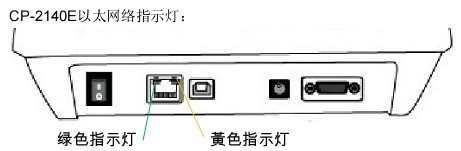
| LED狀態(tài) |
說明 |
| 同時熄滅 |
未偵測到任何的以太網(wǎng)絡(luò)連接 |
| 閃爍 |
打印機(jī)等待確認(rèn)中。可能需要約20秒才能就緒 |
| 綠色 |
速度指示燈 |
亮起:100Mbps連接;熄滅:10Mbps連接 |
| 黃色 |
連接/活動狀態(tài)指示燈 |
亮起:已連接;熄滅:未連接;閃爍:活動中 |
4.2 CP-2140/CP-2140E打印機(jī)通訊
打印機(jī)驅(qū)動程序可在Windows 2000/2003/XP/Vista/Windows7平臺下的所有應(yīng)用程序中使用,并支持32位/64位操作系統(tǒng),安裝此驅(qū)動程序后,便可執(zhí)行任何常見的Windows軟件應(yīng)用程序,包括Argox Bartender UL標(biāo)簽編輯軟件或MS Word等,并使用本打印打印出來。
以下的安裝步驟是以CP-2410為例。
4.2.1 安裝隨插即用驅(qū)動程序(僅適用于USB)
注意:在安裝Seagull驅(qū)動程序以及升級時,使用Seagull的驅(qū)動程序精靈(Seagull Driver Wizard)進(jìn)行安裝,而不是用微軟的添加打印機(jī)向?qū)А?br>
① 先將打印機(jī)關(guān)機(jī),先把電源線接到電源插座上,然后將電源線的另一端接到打印機(jī)的電源接口,再將USB線連接到打印機(jī)與計算機(jī)主機(jī)。
② 將打印機(jī)開機(jī),如果打印機(jī)支持隨插即可功能,并且已經(jīng)由USB線成功地連接計算機(jī),當(dāng)打印機(jī)開始時,計算機(jī)的添加打印機(jī)向?qū)詣觽蓽y打印機(jī)并顯示對話窗以進(jìn)行驅(qū)動程序的安裝,點選【取消】,請勿使用添加打印機(jī)向?qū)戆惭b驅(qū)動程序。
③ 準(zhǔn)備好打印機(jī)包裝隨附的軟件光盤,放入計算機(jī)的光驅(qū),光盤會執(zhí)行并顯示畫面,點選”Go“
④ 選擇條碼打印機(jī)系列產(chǎn)品,點選驅(qū)動下載中的Seagull Driver版本然后開始安裝。
⑤ 在Seagull驅(qū)動程序精靈提示窗口上,選取第一項【安裝隨插即用打印機(jī)】然后按下一步。
⑥ 輸入打印機(jī)名稱,然后按一下【下一步】。
⑦ 檢查顯示畫面上所有的數(shù)據(jù),假如數(shù)據(jù)都正確,請按一下【結(jié)束】。
⑧ 將相關(guān)檔案都復(fù)制到系統(tǒng)后,按一下【結(jié)束】。
⑨ 完成驅(qū)動程序安裝后,按一下【關(guān)閉】,驅(qū)動程序已安裝完成。
4.2.2 安裝打印機(jī)驅(qū)動程序(適用于USB以外的其它接口)
① 先將打印機(jī)關(guān)機(jī),先把電源線接到電源插座上,然后將電源線的另一端接到打印機(jī)的電源接口,再將并口數(shù)據(jù)線、串口數(shù)據(jù)線或以太網(wǎng)絡(luò)連接到打印機(jī)與計算機(jī)主機(jī)的對應(yīng)接口。
② 準(zhǔn)備好打印機(jī)包裝隨附的軟件光盤,放入計算機(jī)的光驅(qū),光盤會執(zhí)行并顯示畫面,點選”Go“
③ 選擇條碼打印機(jī)系列產(chǎn)品,點選驅(qū)動下載中的Seagull Driver版本然后開始安裝。
④ Windows Printer Driver提示時,選取【我接受】并按一下【下一步】。
⑤ 指定Seagull驅(qū)動程序的安裝目錄,然后按一下【下一步】。
⑥ 按一下【下一步】。
⑦ 選擇【安裝打印機(jī)驅(qū)動程序】,然后按一下【下一步】。
⑧ 選取打印機(jī)機(jī)型和語言,然后按一下【下一步】。
⑨ 選取打印機(jī)的連接端口,然后按一下【下一步】。
⑩ 輸入打印機(jī)名稱,然后按一下【下一步】。
⑾ 檢查顯示畫面上所有的數(shù)據(jù),假如數(shù)據(jù)都正確,請按一下【結(jié)束】。
⑿ 將相關(guān)檔案都復(fù)制到系統(tǒng)后,按一下【結(jié)束】。
⒀ 完成驅(qū)動程序安裝后,按一下【關(guān)閉】,驅(qū)動程序已安裝完成。
5、Argox CP-2140/CP-2140E條碼打印機(jī)維護(hù)
若要讓打印頭保持在最佳狀態(tài)并維持其效率,同時為了延長使用時間,必須定期進(jìn)行清潔
注意:務(wù)必先關(guān)閉電源,然后再開始清潔
5.1 清潔周期
強(qiáng)烈建議您定期清潔打印頭,或至少在每次更換標(biāo)簽卷時清潔一次,此外,假如打印機(jī)是在嚴(yán)苛的應(yīng)用及環(huán)境中操作,或當(dāng)您發(fā)現(xiàn)打印質(zhì)量明顯下降時,請經(jīng)常清潔打印頭。
5.2 清潔材料
打印頭的加熱組件表面極為脆弱,為避免造成任何可能的損傷,請使用軟布/棉花棒沾上【乙醇】或【工業(yè)用酒精】來清潔打印頭的表面。
強(qiáng)烈建議在清潔時戴上手套。
請勿用空手或任何硬物直接接觸打印頭表面。
請勿讓打印頭接觸到水或唾液,以免加熱組件銹蝕。
5.3 清潔方向
清潔打印頭時,請永遠(yuǎn)朝著同一個方向來清潔打印頭的【加熱線】,例如只能由左到右或由右到左;并請輕輕擦拭,勿過度用力,請勿前后來回擦拭,以免清潔棉布上的灰塵、臟污或碳帶碎屑又再次黏附在打印頭上。
特別注意事項:不論在任何情況下,只要打印頭得序號遭到抹除、竄改、損傷或無法辨識時,保固即失效。
標(biāo)簽
條碼標(biāo)簽
碳帶
|